

🛠 Préparation
Vérifiez si votre compte dispose d’axes analytiques/de coûts activés. Pour cela, connectez-vous à votre compte Exact Online, sélectionnez l’onglet « Financier » puis « Analyse & Résultats » (Dans le cas du compte illustré ci-dessous, il y a deux axes. Les centres de coûts et les unités de coûts sont tous deux activés).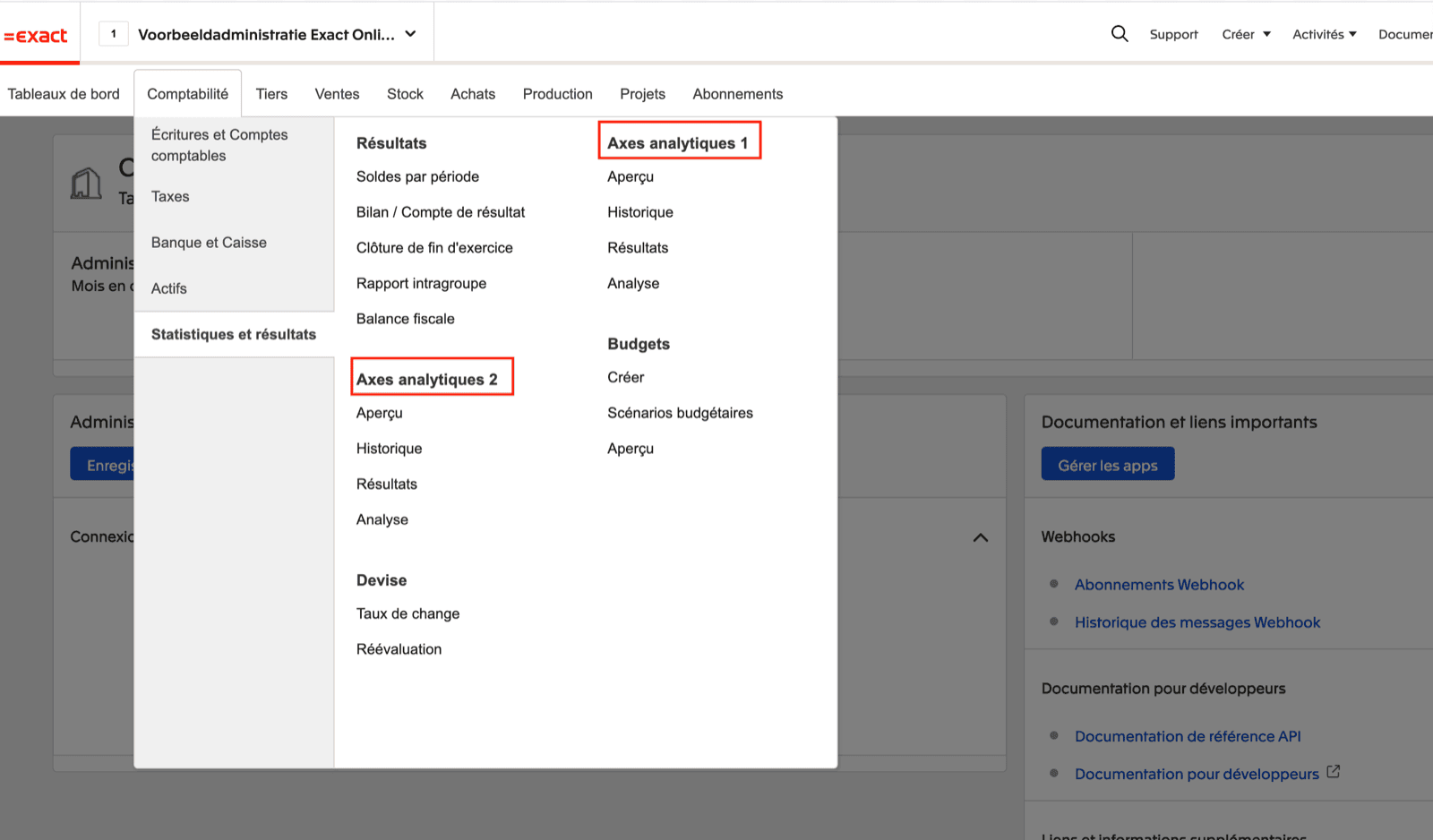
⚡️ Connexion
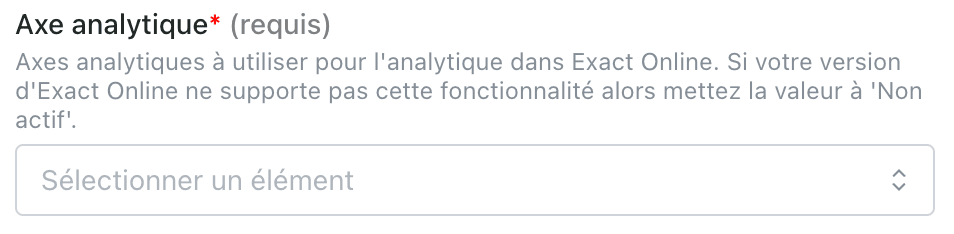
Étape 1 : Choisissez un nom pour votre connexion.

✅ Authentification
Vous serez redirigé vers une page Exact Online pour authentifier votre compte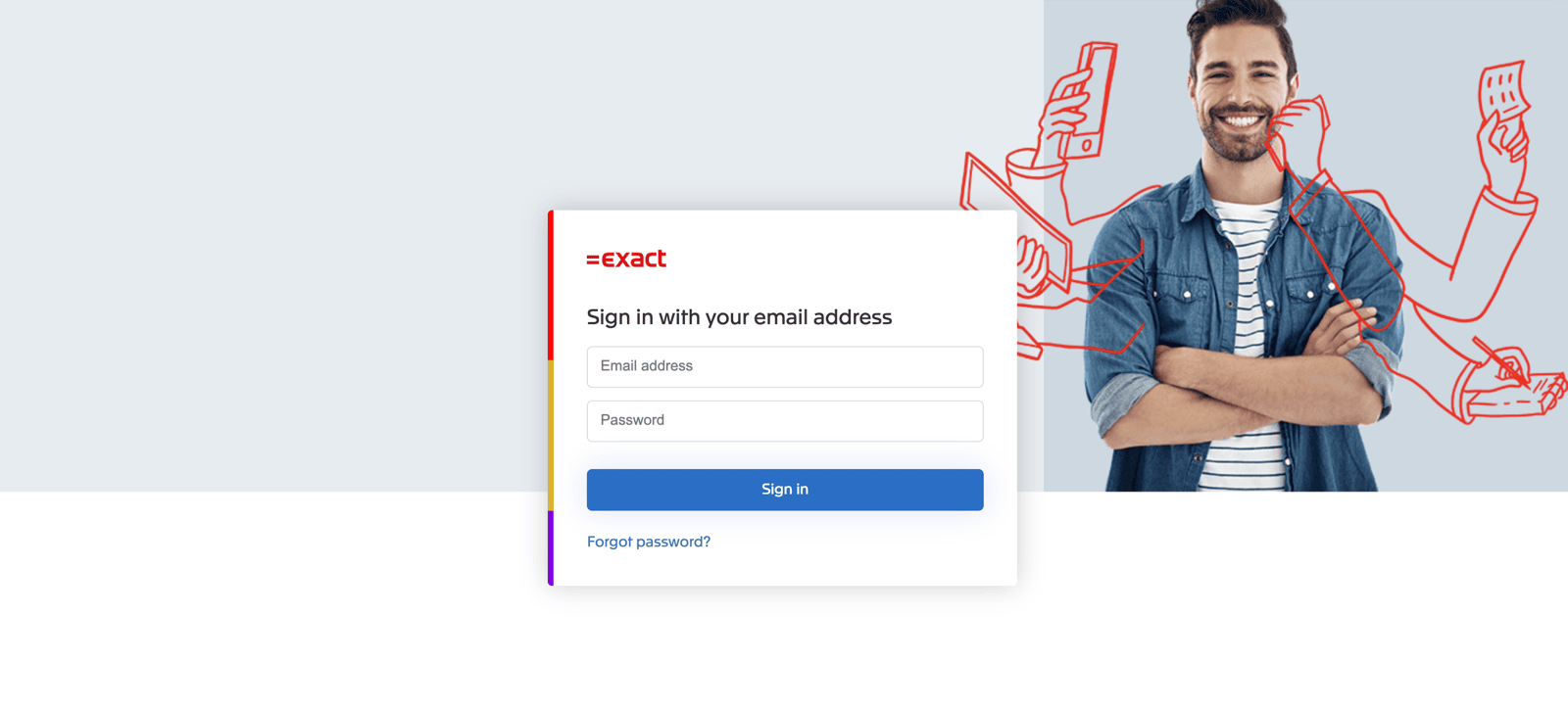
Configuration
Étape 1 : Sélectionnez l’entreprise, le dossier ou la division que vous souhaitez configurer.
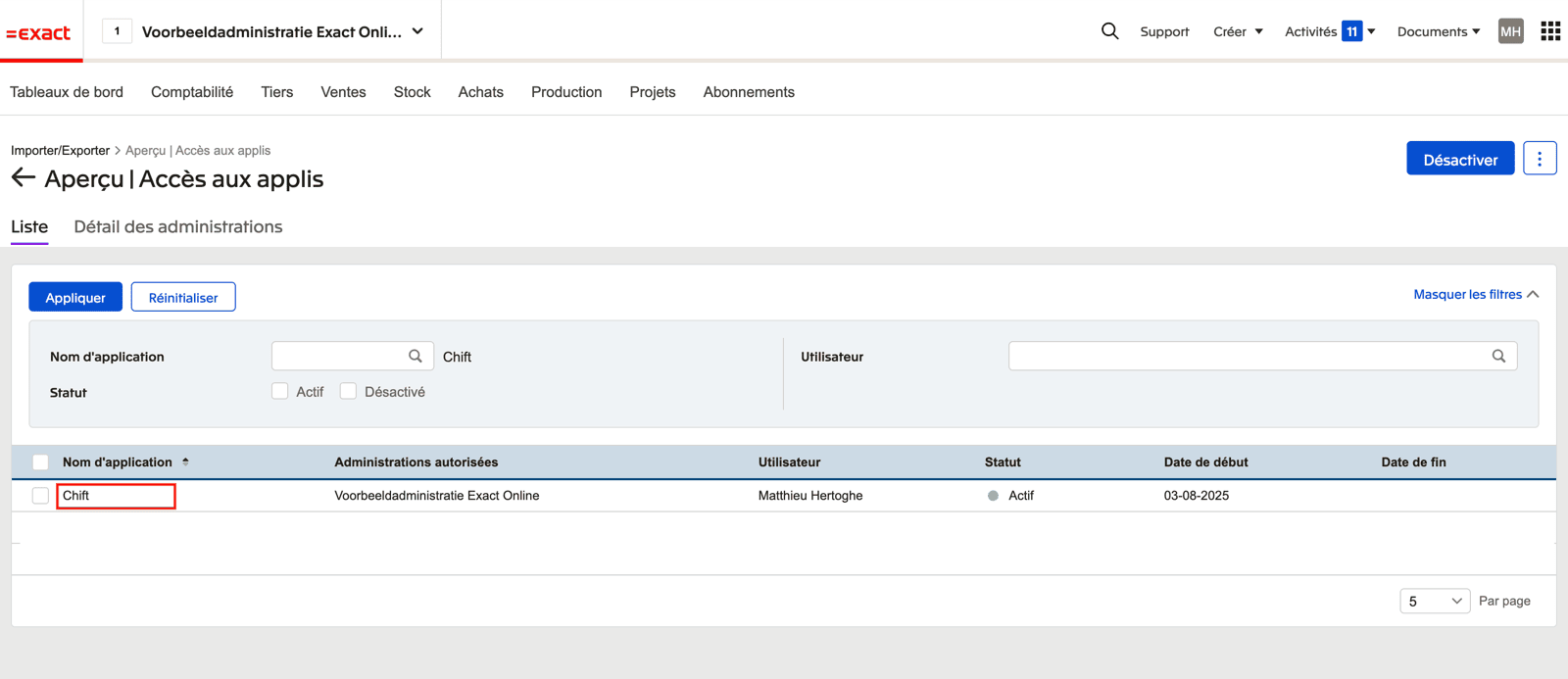
- Ouvrez les paramètres « Import/Export » d’Exact Online

- Sélectionnez « Autorisations des applications »
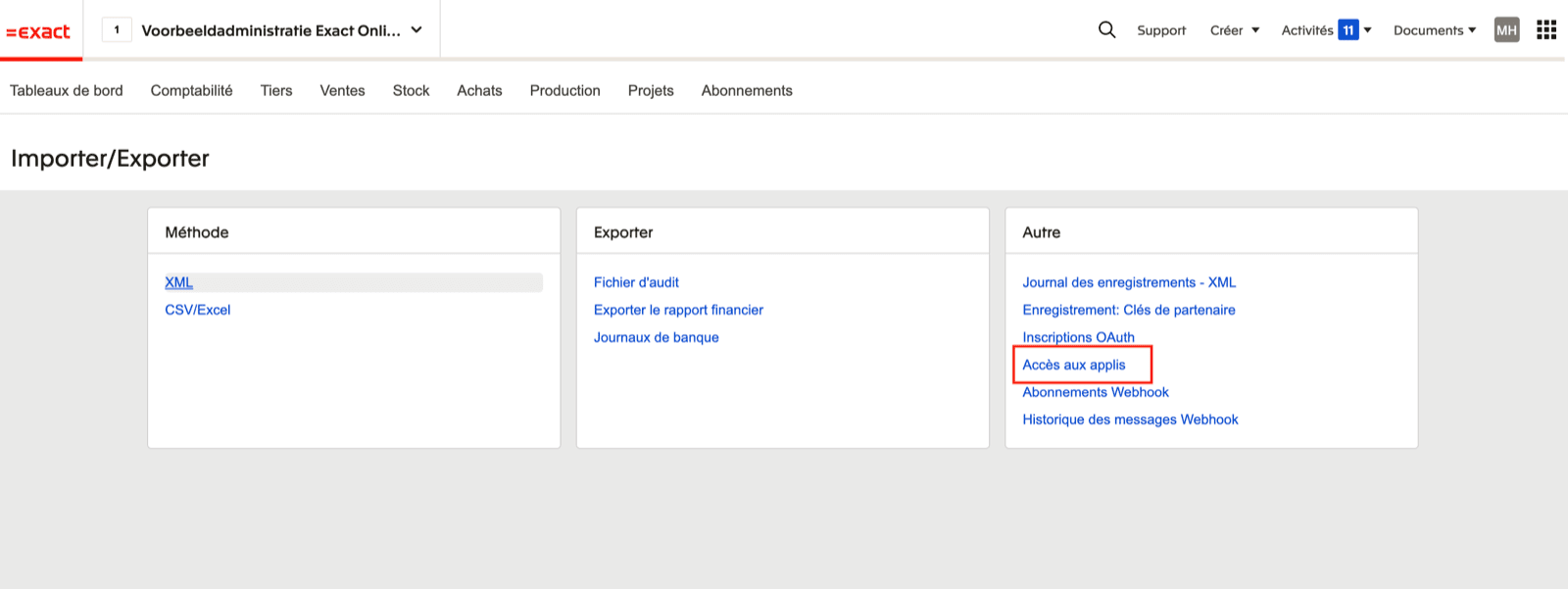
- Sélectionnez l’application que vous essayez de connecter à Exact Online
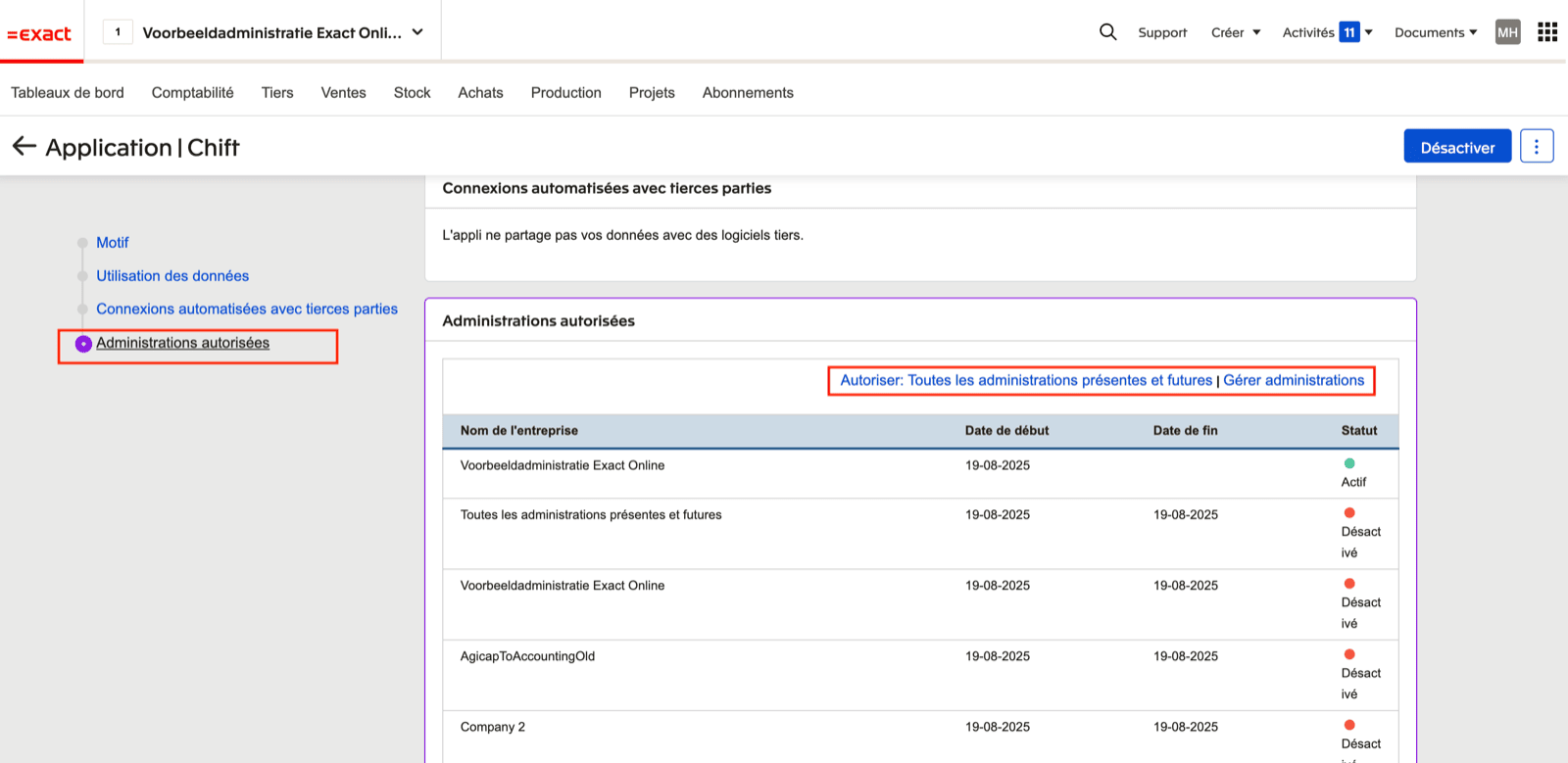
- Rendez-vous dans la section « Entreprises autorisées ». Vous pouvez y autoriser toutes les entreprises actuelles et futures OU sélectionner « Gérer les entreprises » pour n’autoriser que certaines entreprises

❓ Dépannage
Le système comptable n'est pas configuré pour cette date.
Le système comptable n'est pas configuré pour cette date.
La date de l’écriture se situe en dehors de tous les exercices comptables configurés pour cette entreprise dans Exact Online.Dans Exact Online, créez l’exercice comptable qui contient cette date, avec ses périodes, puis envoyez à nouveau l’écriture.