🚨 Prérequis
Les conditions suivantes doivent être remplies dans votre compte NetSuite avant de commencer :- Vous disposez d’un rôle Administrator, ou d’un rôle avec la permission SuiteApp Marketplace (nécessaire pour installer un bundle).
- Vous disposez du Bundle ID fourni par Chift :
703899(ou par votre fournisseur, pour un bundle personnalisé). - Uniquement si votre éditeur de logiciel envoie des transactions bancaires vers NetSuite : une configuration supplémentaire, décrite à l’étape 4 de la configuration. Elle dépend de la présence ou non de la SuiteApp ZoneReconcile sur votre compte.
⚙️ Configuration
Vous devez être connecté à votre compte NetSuite pour les étapes ci-dessous.☑ 1. Activer les bonnes fonctionnalités de l’entreprise
Allez dans Setup > Company > Enable Features > SuiteCloud. Activez chacun des éléments suivants, enregistrez et acceptez toutes les demandes de conditions d’utilisation.-
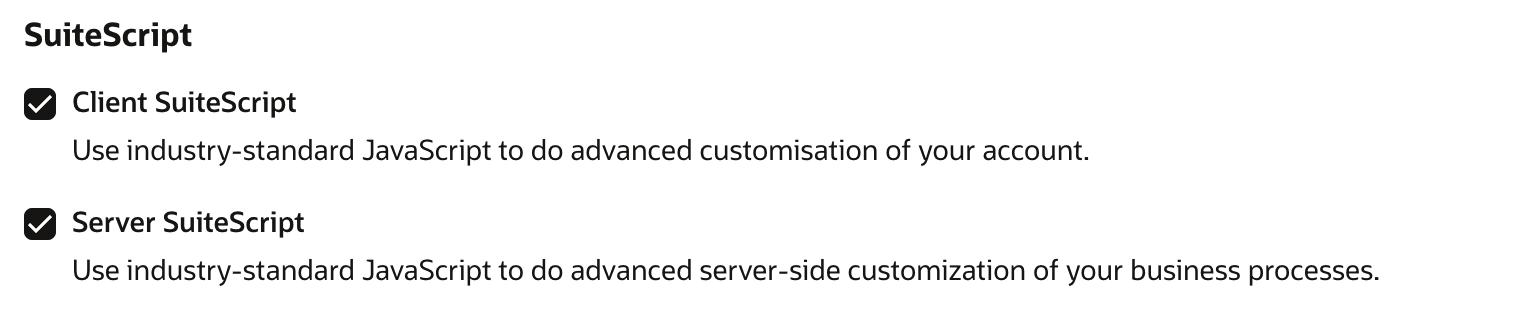
SuiteScript → Client SuiteScript, Server SuiteScript
-
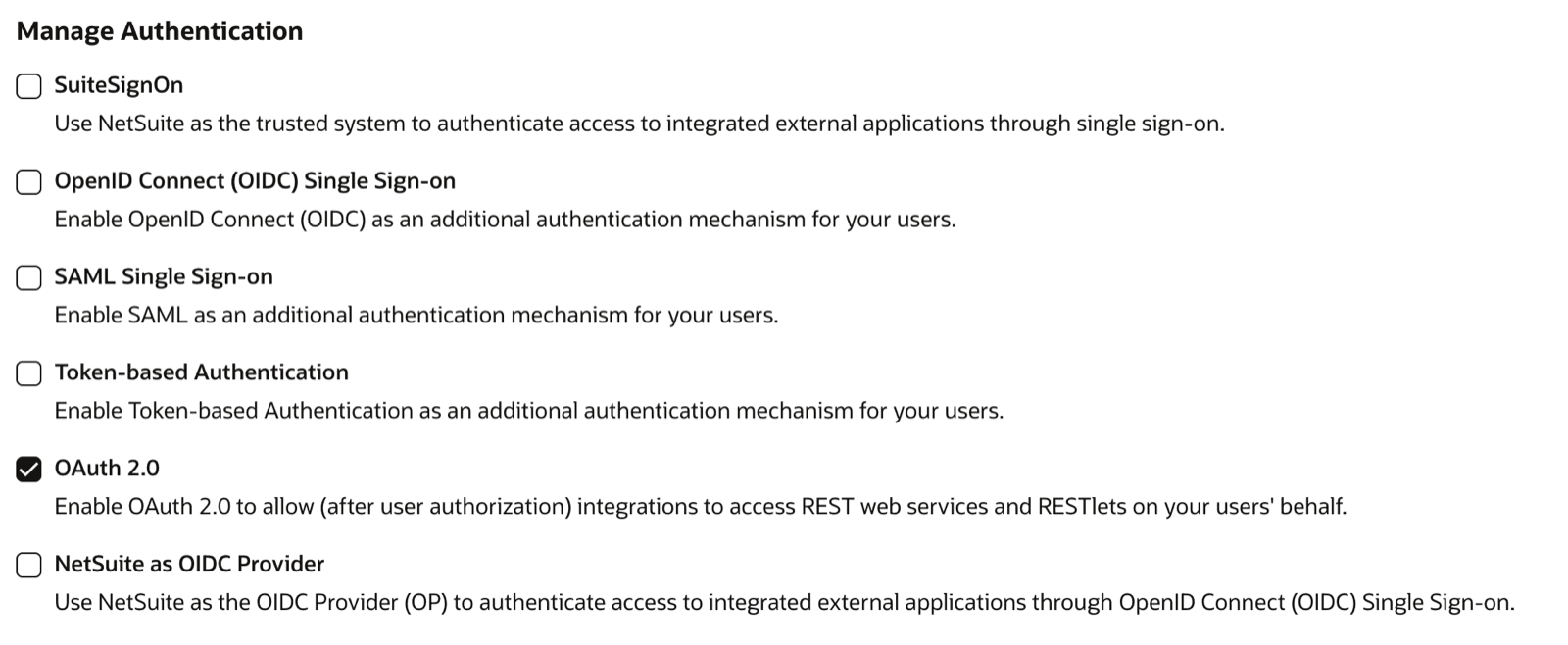
Manage Authentication → OAuth 2.0
-
SuiteTalk (Web Services) → REST Web Services

-
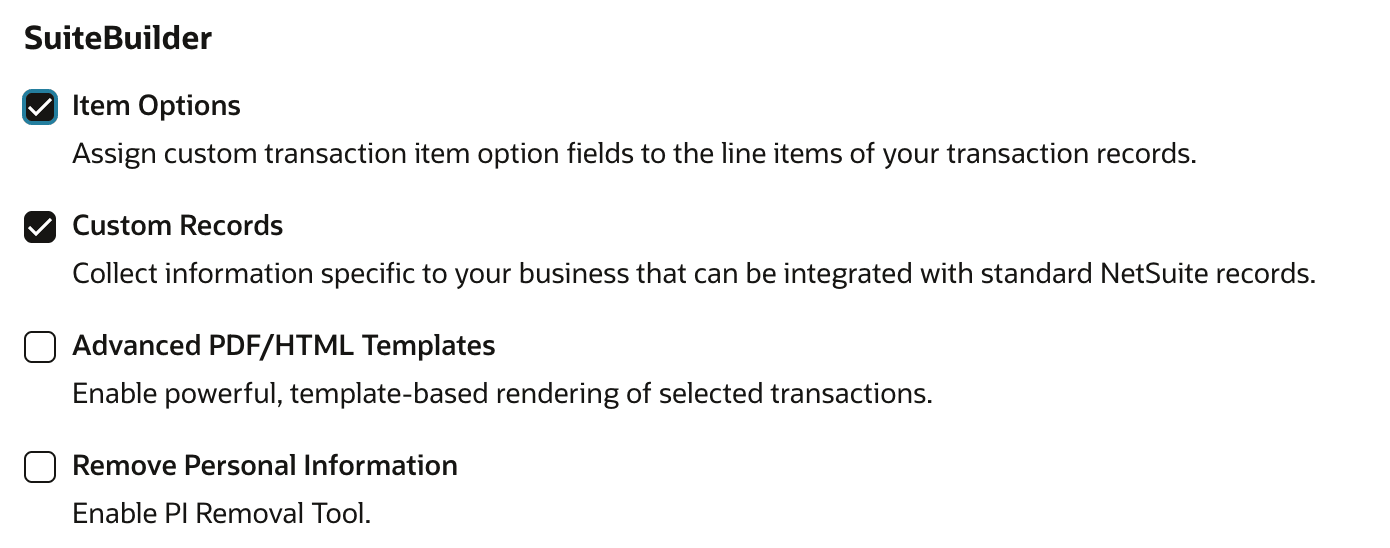
Custom Records → Custom Records
☑ 2. Installer le bundle Chift
Allez dans Customization > SuiteBundler > Search & Install Bundles, saisissez le Bundle ID703899, examinez la liste des objets, puis cliquez sur Install.
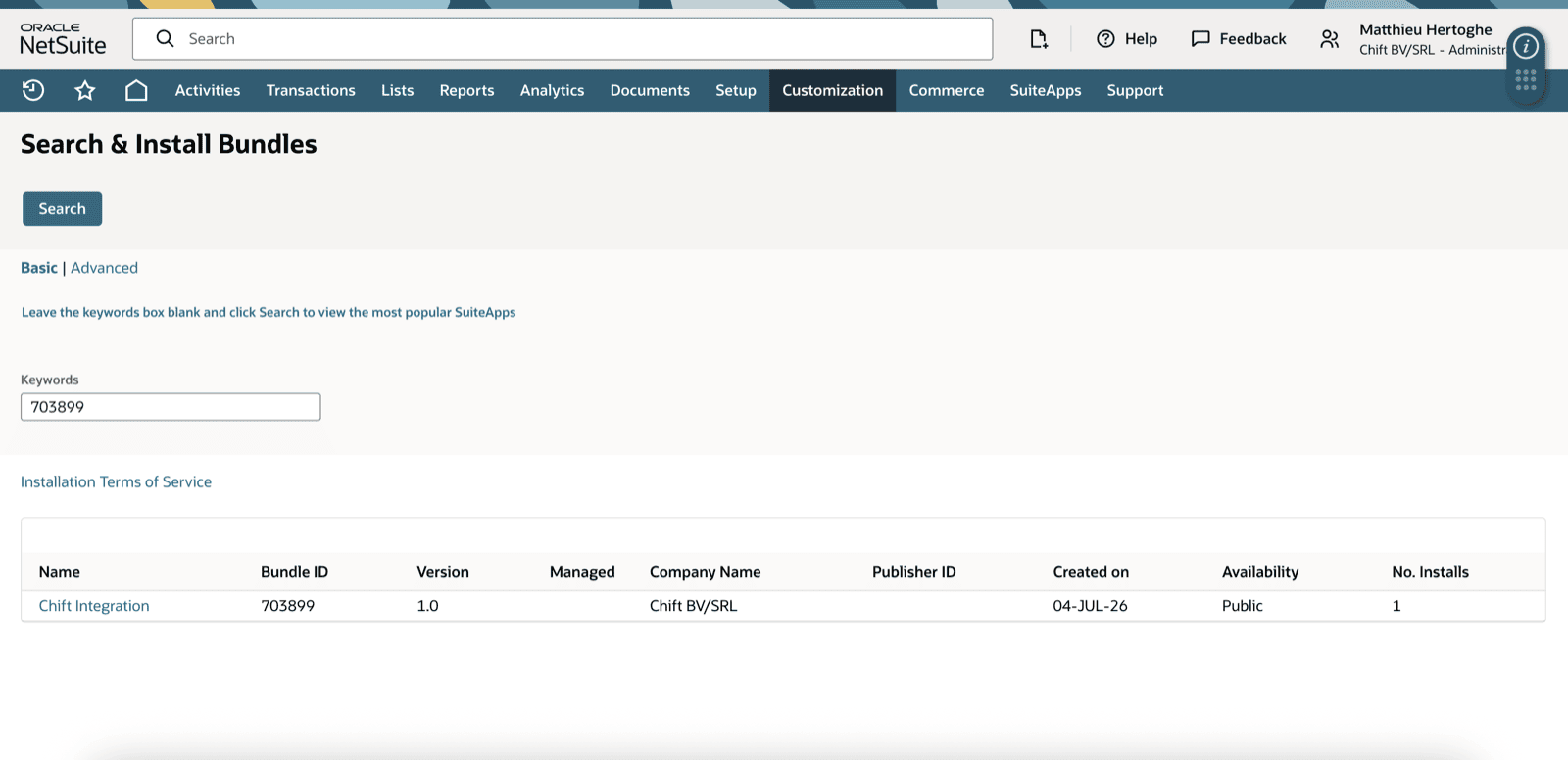
Chift Integration, l’enregistrement d’intégration et le dossier Chift Attachments sont tous installés en un clic.
Pour supprimer le bundle plus tard : Customization > SuiteBundler > List of Installed Bundles → sélectionnez le bundle → Uninstall.
☑ 3. Attribuer le rôle Chift Integration (et se reconnecter)
Vous pouvez le faire maintenant ou au moment de la connexion. Attribuer le rôle en amont est la solution la plus propre, mais s’il n’est pas défini ici, l’utilisateur peut toujours sélectionner (ou basculer vers) le bon rôle sur l’écran de consentement NetSuite pendant la connexion (voir Vérifier le rôle lors de la connexion dans la section Connexion ci-dessous).
Le bundle installe la définition du rôle, mais ne l’attribue pas à un utilisateur. Attribuez-le à l’utilisateur qui se connectera à Chift.
Attribuez le rôle via Setup > Users/Roles > Manage Users > l’utilisateur > sous-onglet Access > ajoutez Chift Integration > Save.
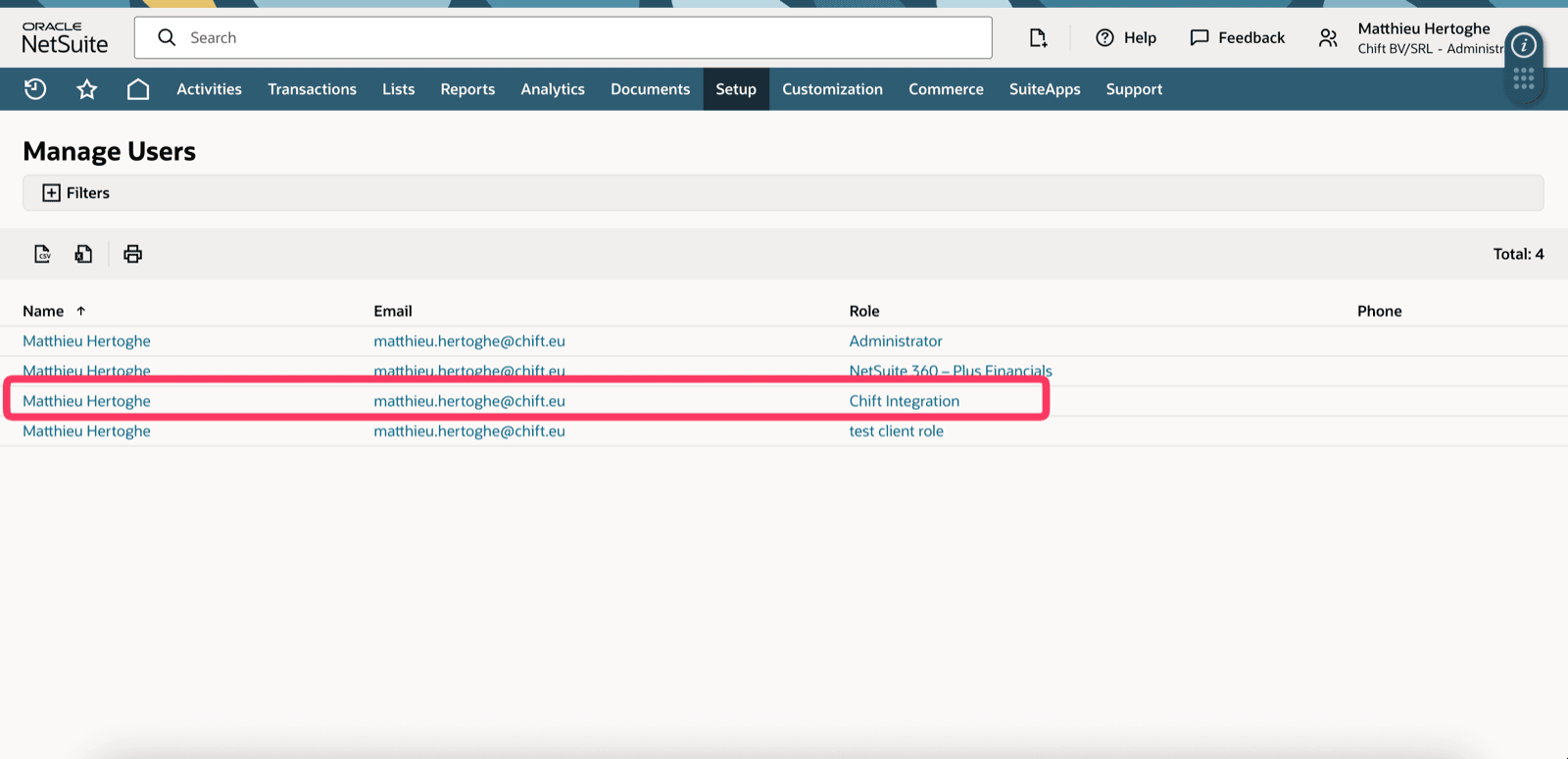
Chift Integration (pas d’Administrator, aucun autre rôle). C’est ce qui garantit une connexion à privilèges minimaux à l’exécution.

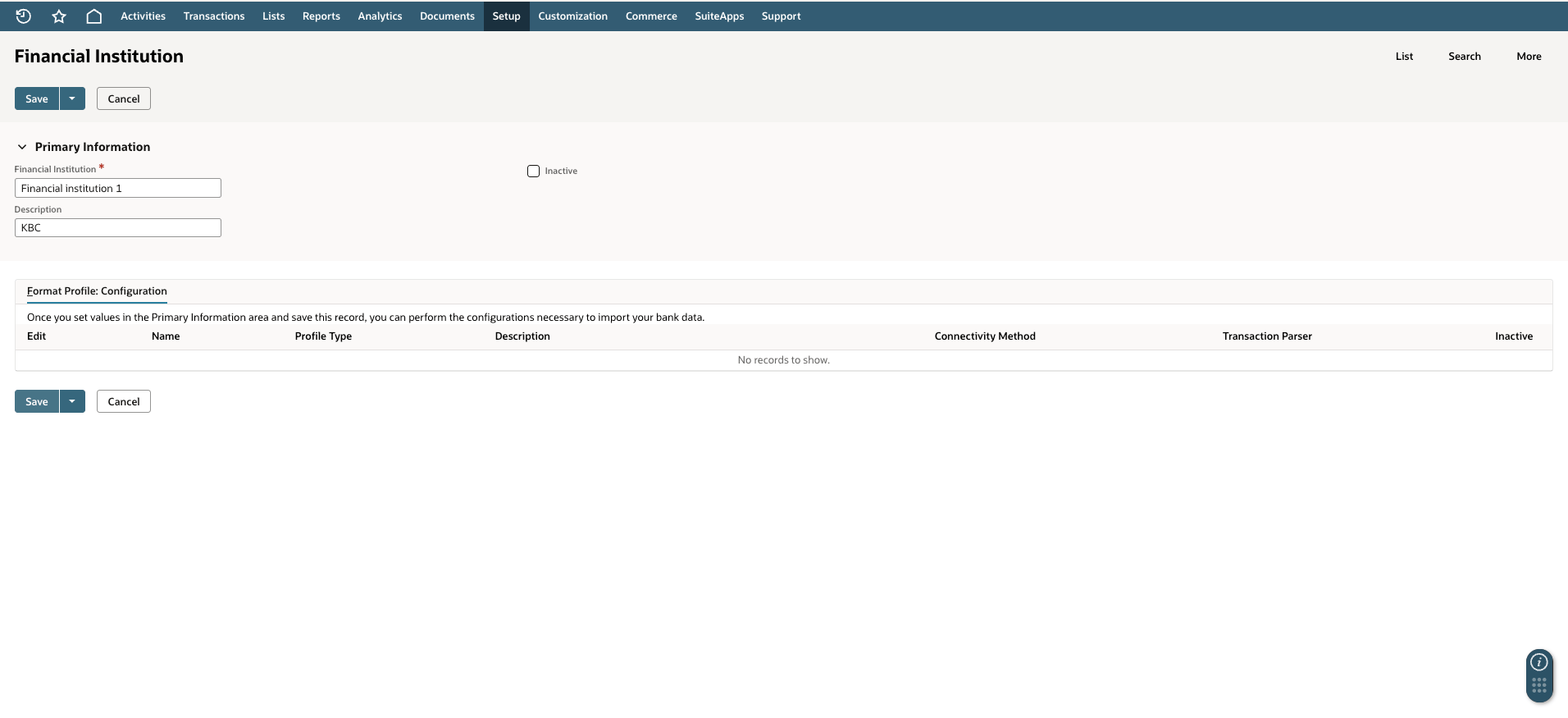
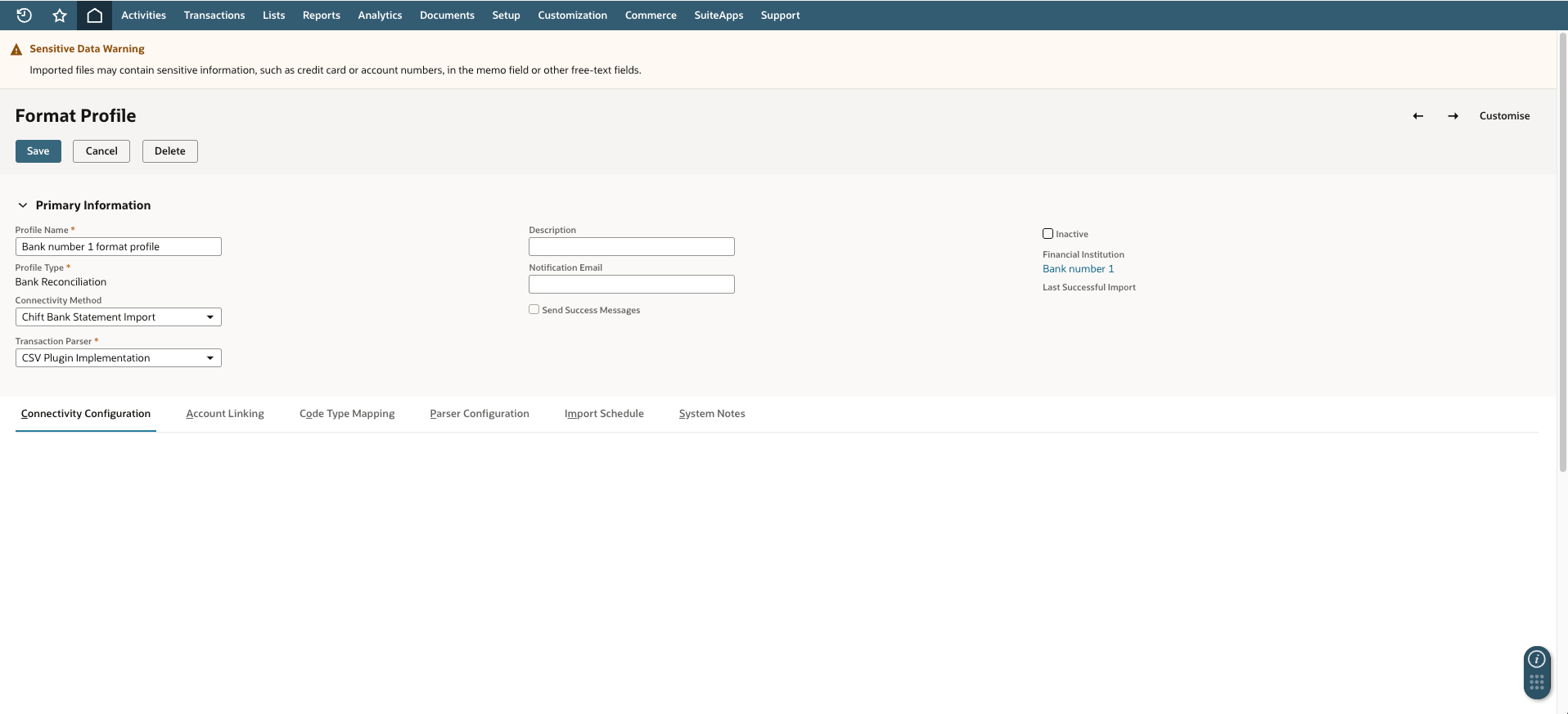
☑ 4. Préparer les transactions bancaires (uniquement si votre fournisseur les envoie)
Ignorez cette étape si votre éditeur de logiciel n’envoie pas de transactions bancaires vers NetSuite. Une fois la configuration terminée et vos premiers relevés arrivés, consultez Transactions bancaires dans Bon à savoir pour savoir où les trouver et comment les rapprocher. Les relevés bancaires parviennent à NetSuite de deux manières. Vous ne la choisissez pas : elle dépend uniquement de la présence ou non de la SuiteApp ZoneReconcile de Zone & Co sur votre compte. Pour vérifier, cherchez un menu Transactions > Bank Reconciliation : il n’existe que lorsque ZoneReconcile est installé. Les transactions bancaires nécessitent le rôleChift Integration (ou votre propre rôle avec les mêmes accès). Chift Integration (Read Only) ne peut pas importer de relevés bancaires.
- ZoneReconcile est installé
- ZoneReconcile n'est pas installé
Vos relevés bancaires sont écrits dans ZoneReconcile, et ZoneReconcile les rapproche de vos factures clients et fournisseurs ouvertes.Vérifiez d’abord la version du bundle d’intégration. Les relevés bancaires avec ZoneReconcile nécessitent la version 1.2 ou ultérieure du bundle de l’étape 2 de la configuration. Dans Customization > SuiteBundler > List of Installed Bundles, vérifiez sa version. Si elle est plus ancienne, ouvrez-le et cliquez sur Update : il ne se met jamais à jour tout seul. Si vous sautez cette étape, l’envoi des relevés bancaires échoue avec « Script extension version not valid. »Ensuite, donnez au rôle avec lequel vous vous connectez un accès Full aux deux types d’enregistrements bancaires de ZoneReconcile, Bank Statement et Bank Statement Transaction, ainsi qu’à Lists > Perform Search. Faites-le avant de vous connecter : sans cet accès, la connexion ne peut pas voir ZoneReconcile et échoue avec « Bank Statement Parsers is not installed. » Si vous l’accordez plus tard, testez à nouveau la connexion.Puis, dans ZoneReconcile, pour chaque compte bancaire qui recevra des relevés :
- Créez sa Bank Account Configuration, sous Setup > Bank Reconciliation Setup > Bank Account Configurations (Setup > ZoneReconcile Setup > Bank Account Configuration dans les versions plus anciennes). Renseignez le compte général fourre-tout, le champ du nom de la contrepartie, et les comptes fournisseurs et clients par défaut. ZoneReconcile ne rapproche que les relevés d’un compte bancaire qui en possède une.
- Définissez ses Matching Preferences, pour les débits et pour les crédits. Par exemple, Match Open Credits on Exact match of amount pour rapprocher les paiements clients par montant.
- Définissez ses Processing Preferences.
⚡️ Connexion
Dans Chift, démarrez la connexion NetSuite et suivez les étapes. Étape 1 : Choisissez un nom pour votre connexion.

https://1234567.app.netsuite.com → l’Account ID est 1234567. Pour les comptes sandbox, remplacez le tiret de l’URL (sb-) par un underscore (sb_), p. ex. sb-12345 se saisit sb_12345. (documentation NetSuite)
Étape 3 : Cliquez sur Authorize. Lorsque vous y êtes invité, saisissez vos identifiants (associés à l’application) pour connecter votre compte NetSuite.

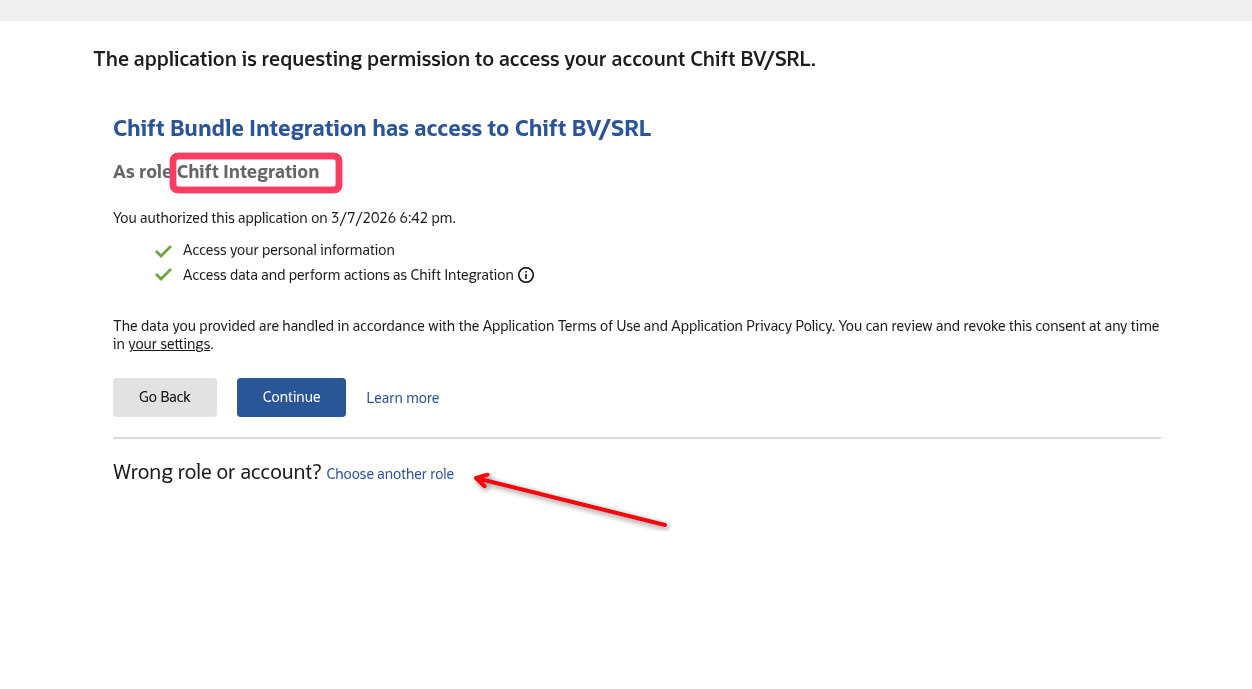
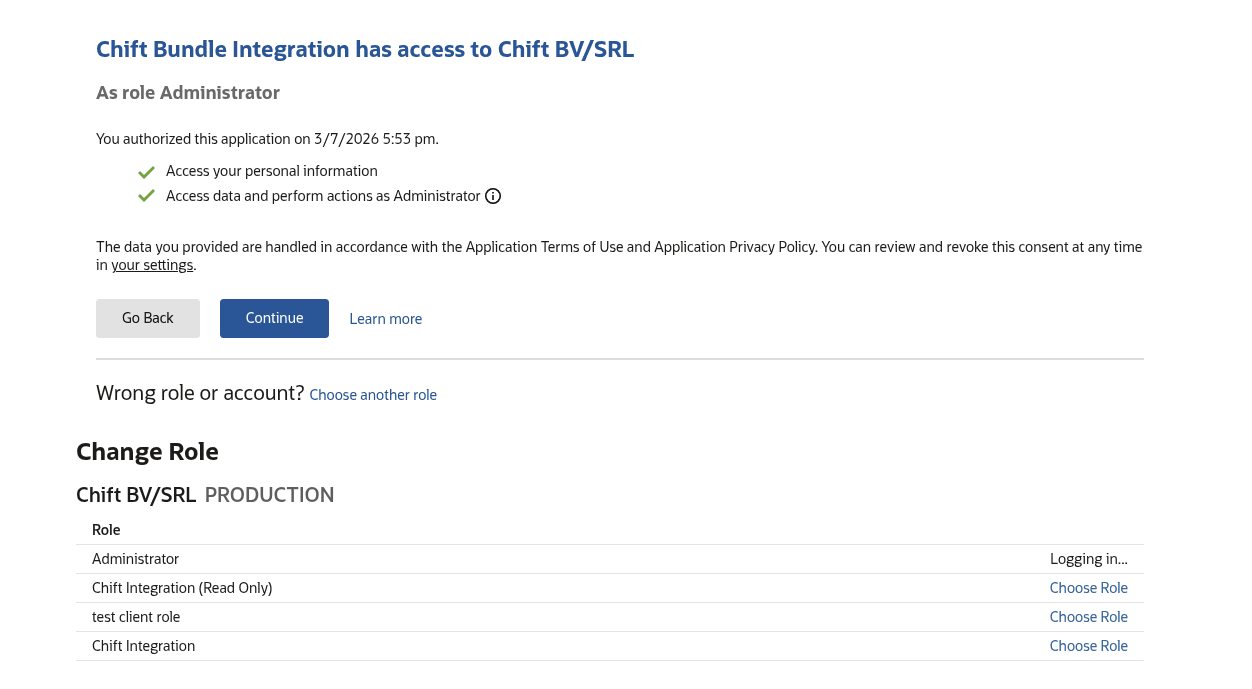
- ZoneReconcile n’est pas installé : choisissez la Financial Institution que vous avez créée à l’étape 4 de la configuration. Seules celles dotées d’un profil de format configuré comme décrit y sont listées.
- ZoneReconcile est installé : la liste est vide. Laissez le champ tel quel.
ℹ Bon à savoir
Rôles et permissions. Le bundle livre deux rôles :Chift Integration (lecture + écriture) et Chift Integration (Read Only). Vous pouvez aussi vous connecter avec votre propre rôle NetSuite adapté à vos besoins ; dans ce cas, contactez l’éditeur de logiciel depuis lequel vous initiez cette connexion, afin de connaître l’ensemble minimal de permissions requis pour le périmètre de votre intégration avec NetSuite.
🚨 Rester en authentification machine-to-machine (sans reconnexions mensuelles).
Quel que soit le rôle avec lequel vous vous connectez (du bundle ou le vôtre), il lui faut la permission Manage own OAuth 2.0 Client Credentials certificates (sous Setup dans la liste des permissions du rôle) pour que la connexion bascule vers l’authentification par certificat et cesse d’exiger une reconnexion tous les ~30 jours. Les rôles Chift Integration du bundle la possèdent déjà. Si vous utilisez votre propre rôle, ajoutez-la manuellement :

Client Credentials (Machine To Machine) Grant sur l’enregistrement d’intégration NetSuite lui-même (même écran que les cases de scope REST Web Services et RESTlets). Cela ne s’applique que si vous utilisez votre propre enregistrement d’intégration plutôt que le bundle Chift.
Sans les deux, la connexion continue de fonctionner normalement, elle reste simplement sur le flux standard et nécessite une réautorisation environ une fois par mois.
Comptes OneWorld (multi-filiales).
Le rôle Chift Integration est livré avec Subsidiary Restrictions = All afin que le connecteur puisse voir toutes les filiales. Si cette valeur est modifiée en User Subsidiary, ou si la préférence Include Sub-Subsidiaries de l’utilisateur est désactivée (Home > Set Preferences > Restrict View), les filiales enfants n’apparaîtront pas dans Chift. Reconnectez-vous après avoir modifié l’un ou l’autre.
Dossier des pièces jointes.
Le bundle livre un dossier File Cabinet Chift Attachments comme cible par défaut des pièces jointes stockées. Vous pouvez orienter Chift vers un autre dossier dans les paramètres post-connexion. Ne renommez pas le dossier du bundle : Chift le reconnaît par son nom exact Chift Attachments.
Transactions bancaires.
Les transactions bancaires nécessitent uniquement la configuration de l’étape 4. Les pièces jointes et toutes les fonctionnalités comptables standard n’en dépendent pas. Votre éditeur de logiciel envoie les lignes de relevé bancaire ; vous les rapprochez dans NetSuite ou dans ZoneReconcile.
Si ZoneReconcile est installé, vos relevés apparaissent dans ZoneReconcile, sous Transactions > Bank Reconciliation. Ils ne sont pas rapprochés automatiquement. Pour chaque relevé :
- Ouvrez le relevé et cliquez sur Run Match. ZoneReconcile trouve les factures clients et fournisseurs correspondantes selon vos Matching Preferences.
- Cliquez sur Edit, puis sur Save. C’est ce qui crée les paiements : Run Match seul ne comptabilise rien.
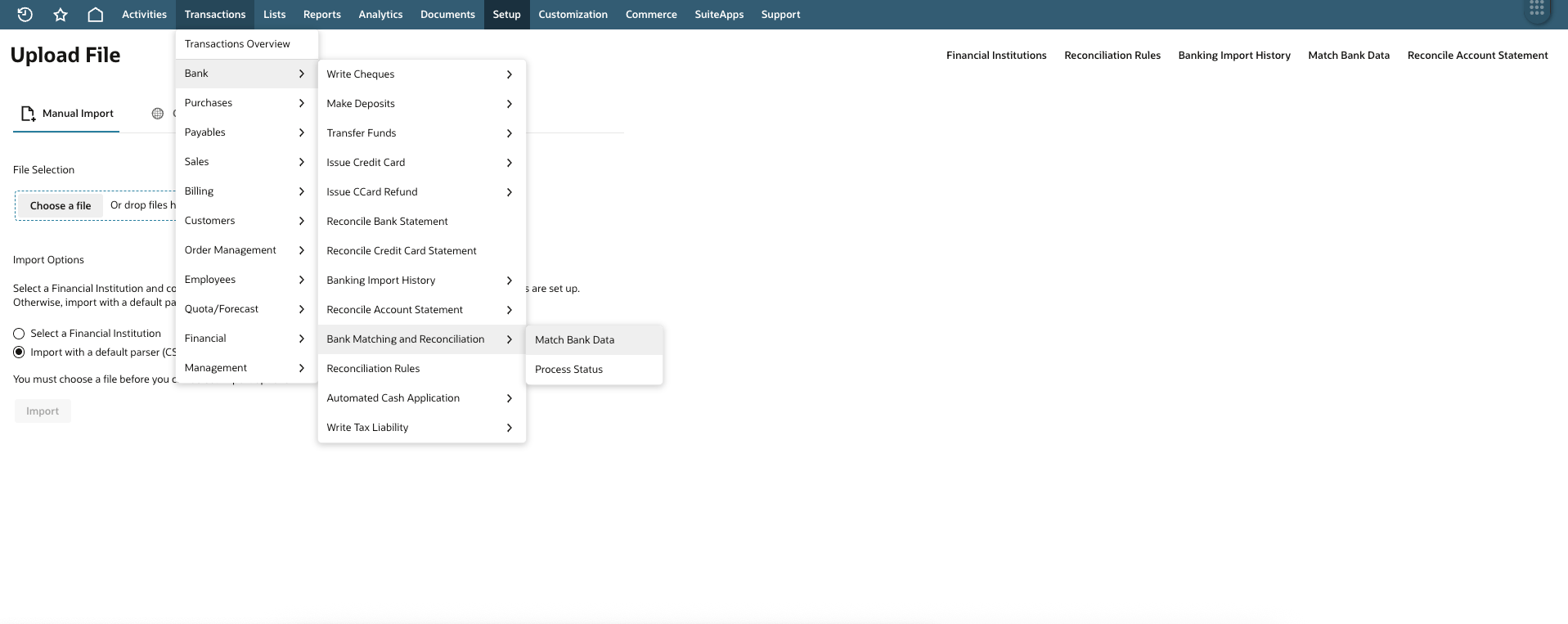
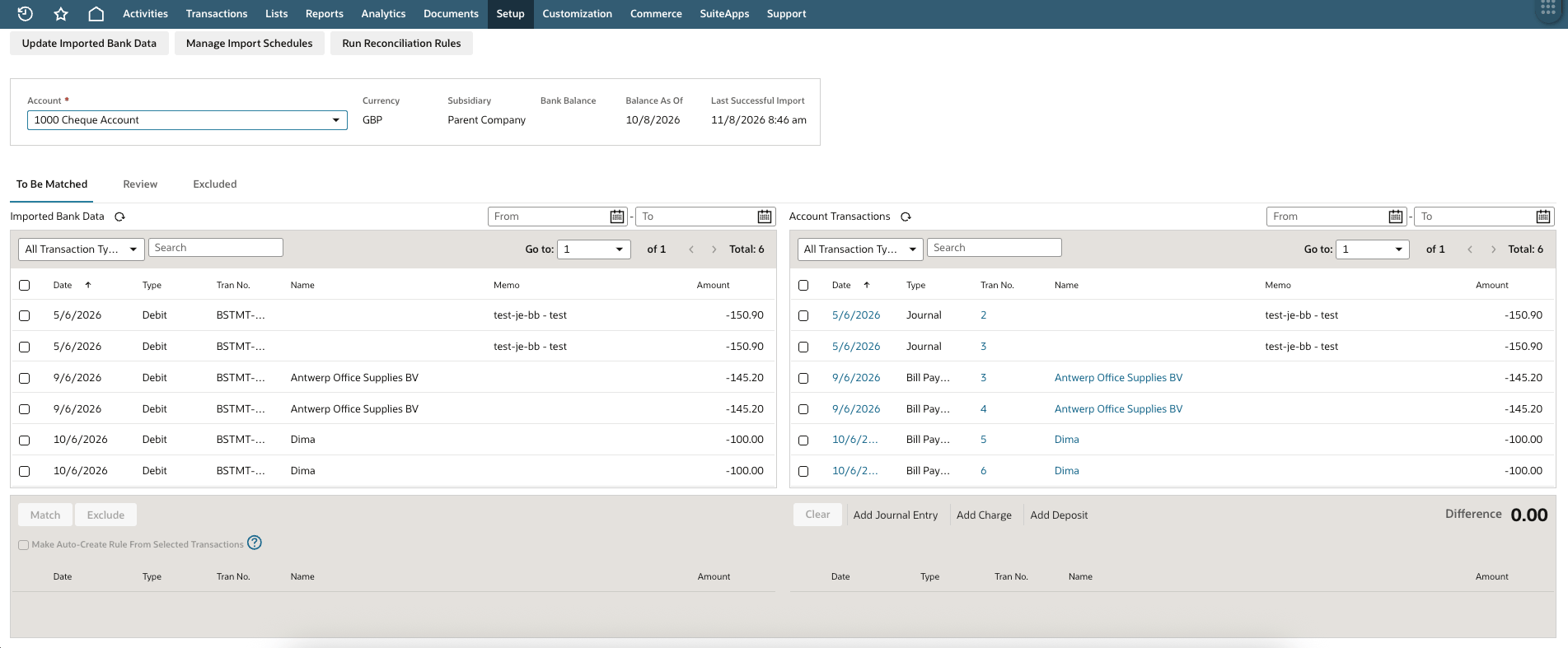
- Choisissez le compte bancaire dans Account. Un relevé envoyé par votre fournisseur est dans NetSuite, mais ses lignes n’apparaissent qu’après le prochain import. Le premier apparaît de lui-même en quelques minutes. Si ce n’est pas le cas, cliquez sur Update Imported Bank Data. Les suivants arrivent avec la planification d’import (étape 4 de la configuration, h), ou plus tôt avec Update Imported Bank Data. NetSuite autorise un import toutes les 60 minutes par Financial Institution, pour l’ensemble de ses comptes bancaires.
-
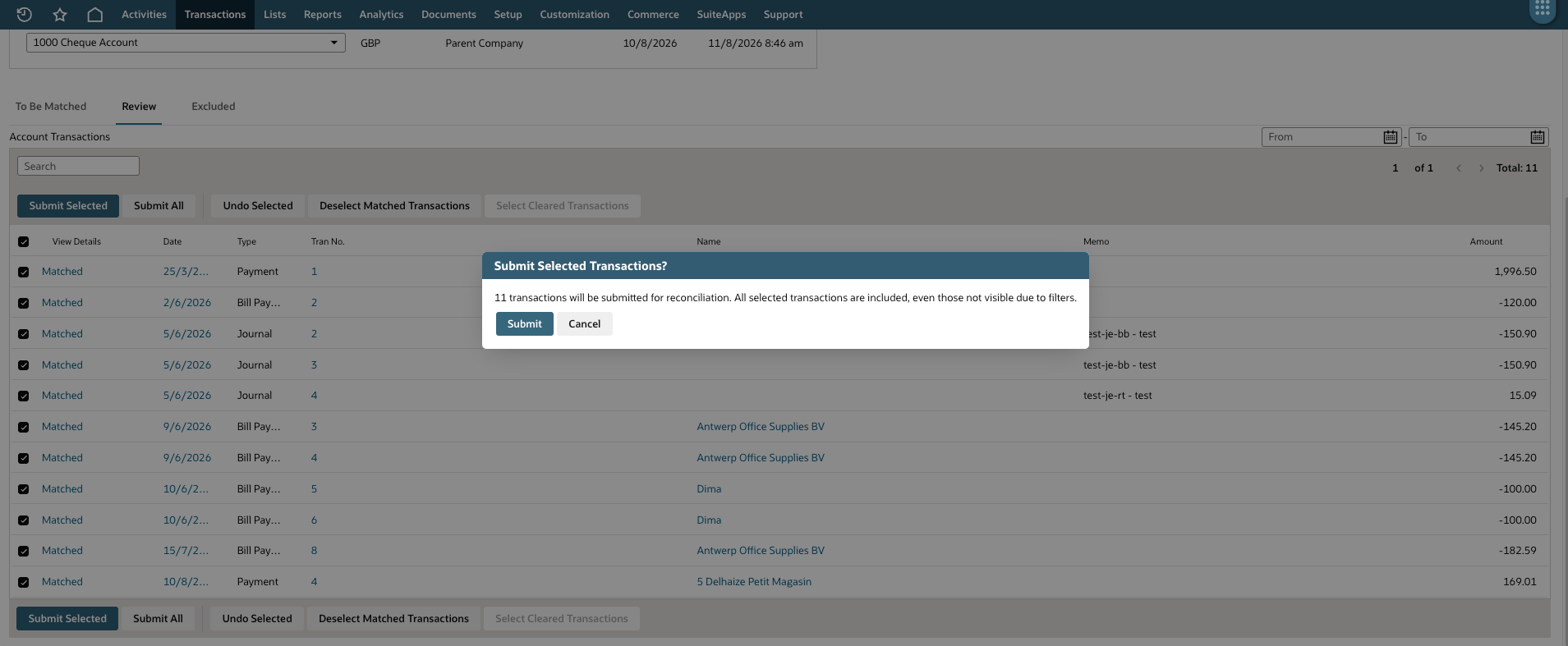
Dans l’onglet To Be Matched, les lignes de relevé se trouvent sous Imported Bank Data, et vos transactions NetSuite sous Account Transactions. Sélectionnez une ligne de chaque côté et cliquez sur Match. Lorsque aucune transaction ne correspond, sélectionnez uniquement la ligne de relevé et utilisez Add Journal Entry, Add Charge ou Add Deposit. Utilisez Exclude pour une ligne que vous ne souhaitez pas rapprocher.
-
Dans l’onglet Review, vérifiez les lignes rapprochées et cliquez sur Submit Selected ou Submit All. Les rapprochements ne sont enregistrés qu’au moment de la soumission. Jusque-là, Undo Selected renvoie une ligne vers To Be Matched.