🚨 Vereisten
Het volgende moet in je NetSuite-account in orde zijn voordat je begint:- Je hebt een Administrator-rol, of een rol met de SuiteApp Marketplace-machtiging (nodig om een bundle te installeren).
- Je hebt de Bundle ID die Chift aanlevert:
703899(of die van je provider, voor een bundle met eigen merknaam). - Alleen als je softwareleverancier banktransacties naar NetSuite stuurt: één extra instelling, beschreven in Setup-stap 4. Dit hangt ervan af of de ZoneReconcile SuiteApp op je account is geïnstalleerd.
⚙️ Setup
Je moet voor onderstaande stappen zijn ingelogd op je NetSuite-account.☑ 1. Schakel de juiste bedrijfsfuncties in
Ga naar het tabblad Setup > Company > Enable Features > SuiteCloud. Schakel elk van de volgende in, sla op en accepteer elke Terms of Service-melding.-
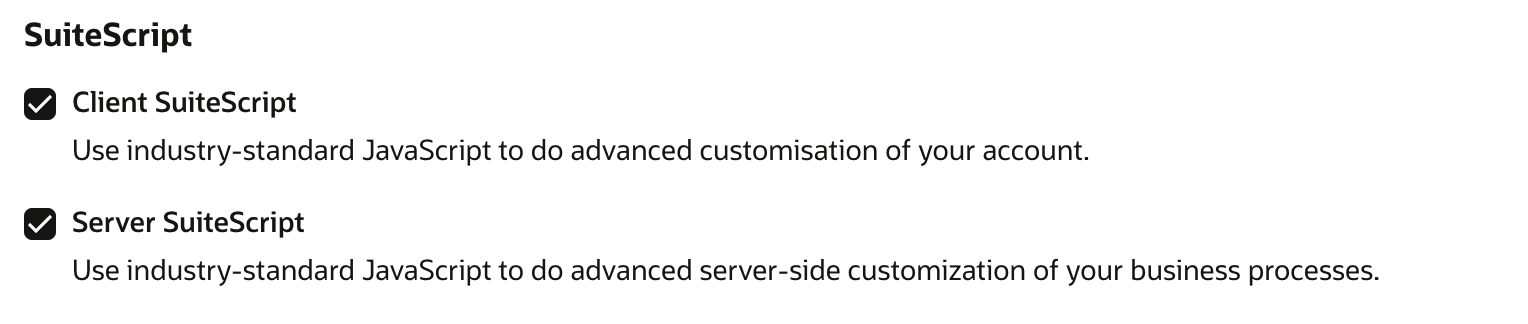
SuiteScript → Client SuiteScript, Server SuiteScript
-
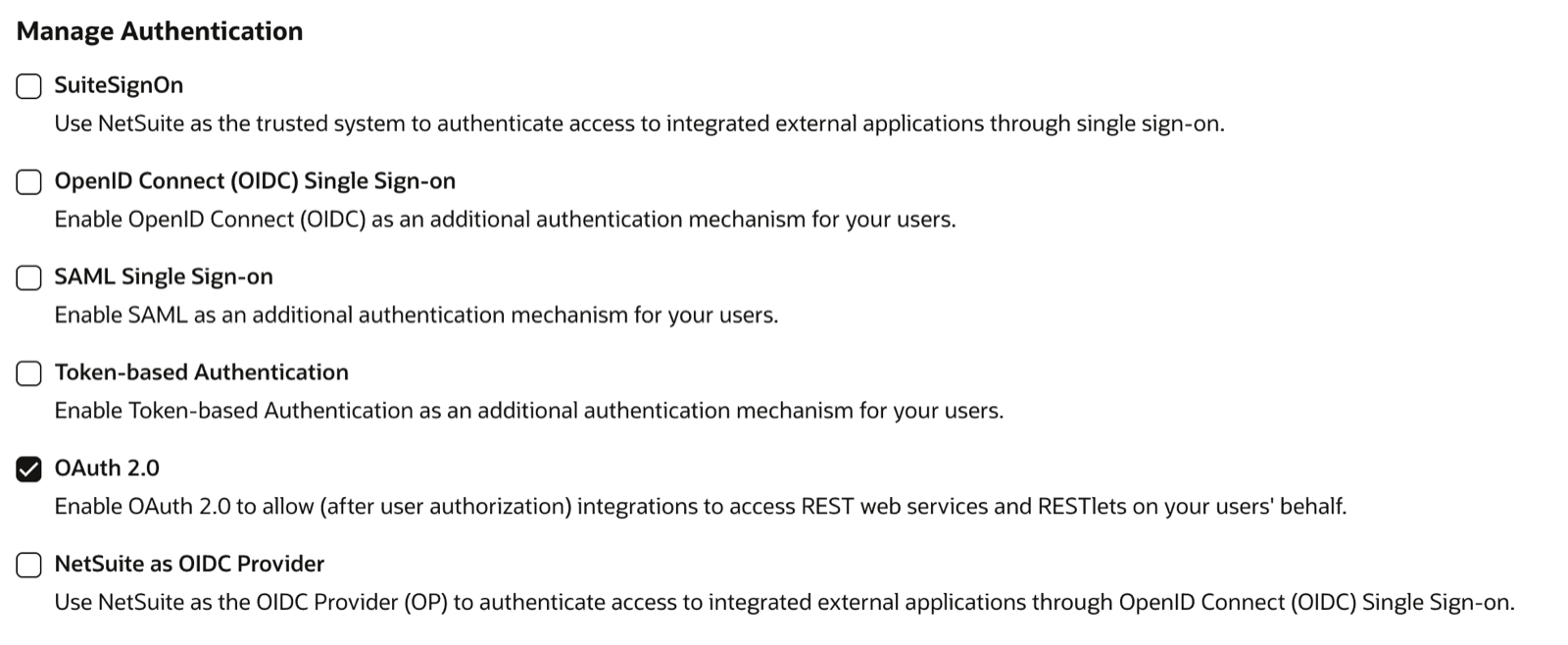
Manage Authentication → OAuth 2.0
-
SuiteTalk (Web Services) → REST Web Services

-
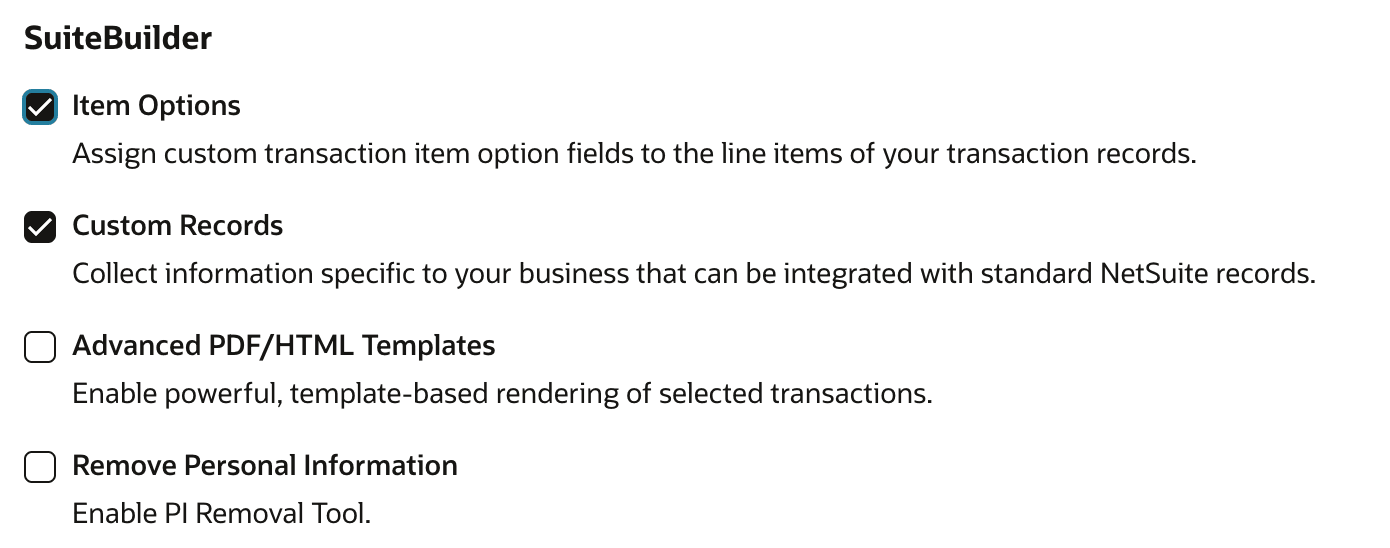
Custom Records → Custom Records
☑ 2. Installeer de Chift-bundle
Ga naar Customization > SuiteBundler > Search & Install Bundles, voer de Bundle ID703899 in, bekijk de lijst met objecten en klik op Install.
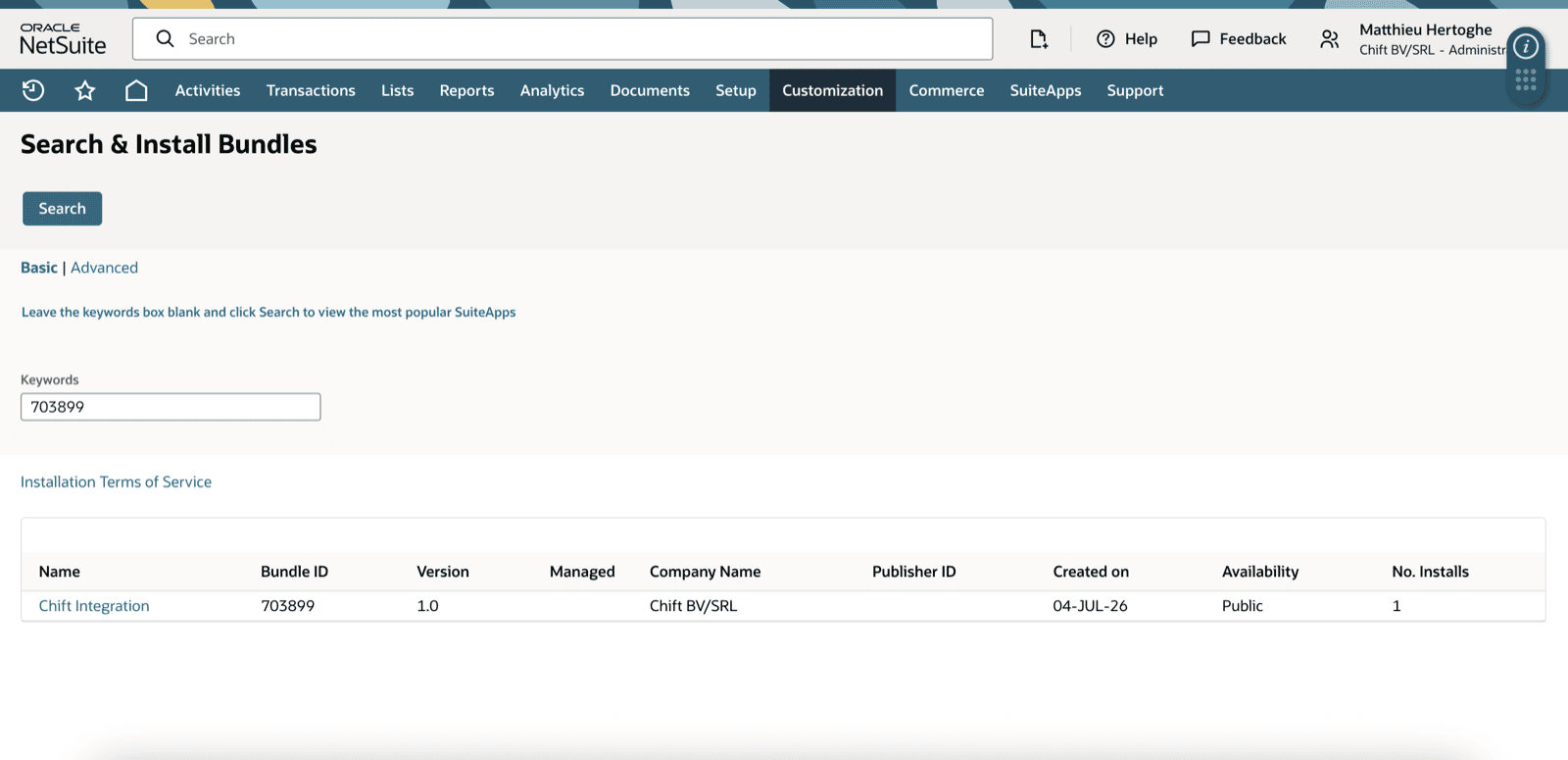
Chift Integration, het integratierecord en de map Chift Attachments worden allemaal in één klik geïnstalleerd.
Om de bundle later te verwijderen: Customization > SuiteBundler > List of Installed Bundles → selecteer de bundle → Uninstall.
☑ 3. Wijs de rol Chift Integration toe (en log opnieuw in)
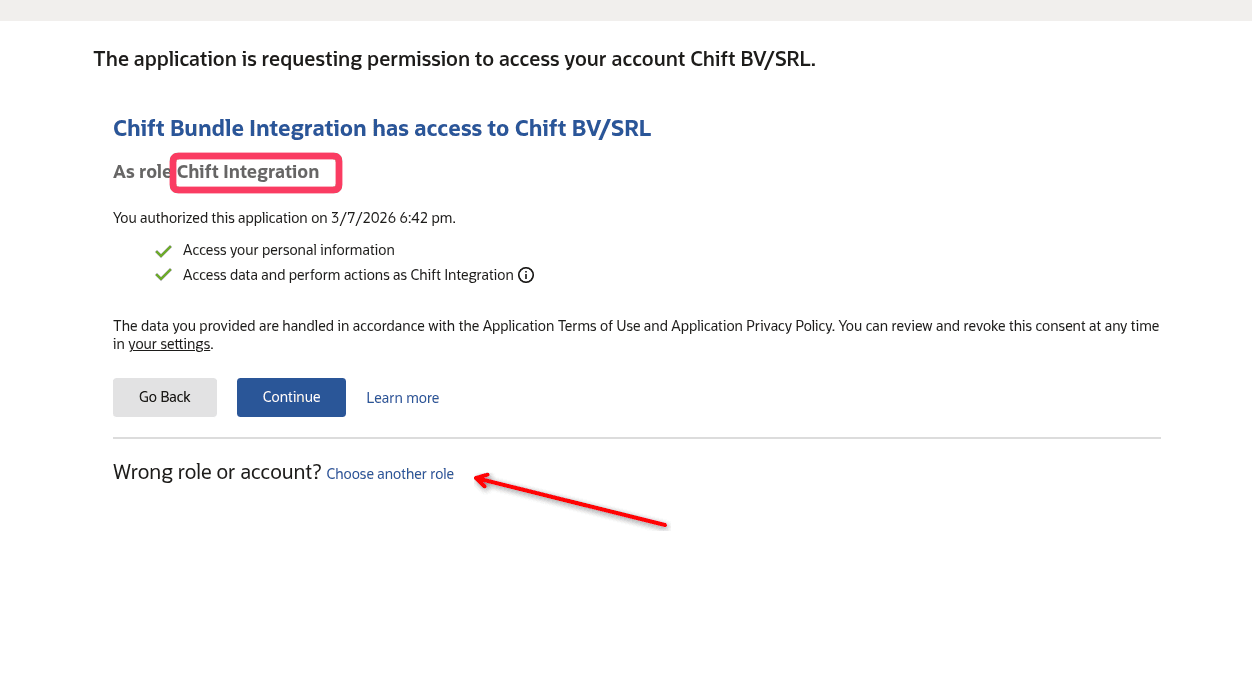
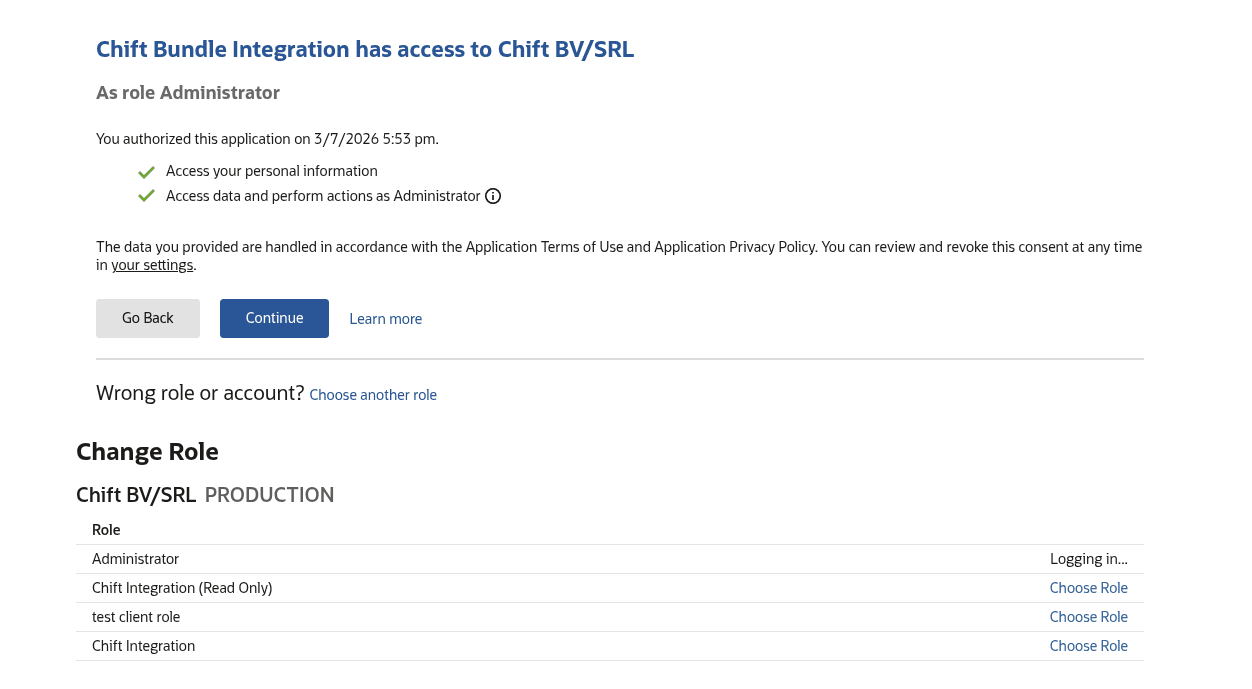
Je kunt dit nu doen of op het moment van verbinden. De rol vooraf toewijzen is het netst, maar als dat hier niet is ingesteld, kan de gebruiker de juiste rol nog steeds selecteren (of ernaar overschakelen) op het NetSuite-toestemmingsscherm tijdens het verbinden (zie Controleer de rol bij het verbinden in de sectie Verbinding hieronder).
De bundle installeert de roldefinitie, maar wijst deze niet toe aan een gebruiker. Wijs de rol toe aan de gebruiker die verbinding zal maken met Chift.
Wijs de rol toe via Setup > Users/Roles > Manage Users > de gebruiker > subtabblad Access > voeg Chift Integration toe > Save.
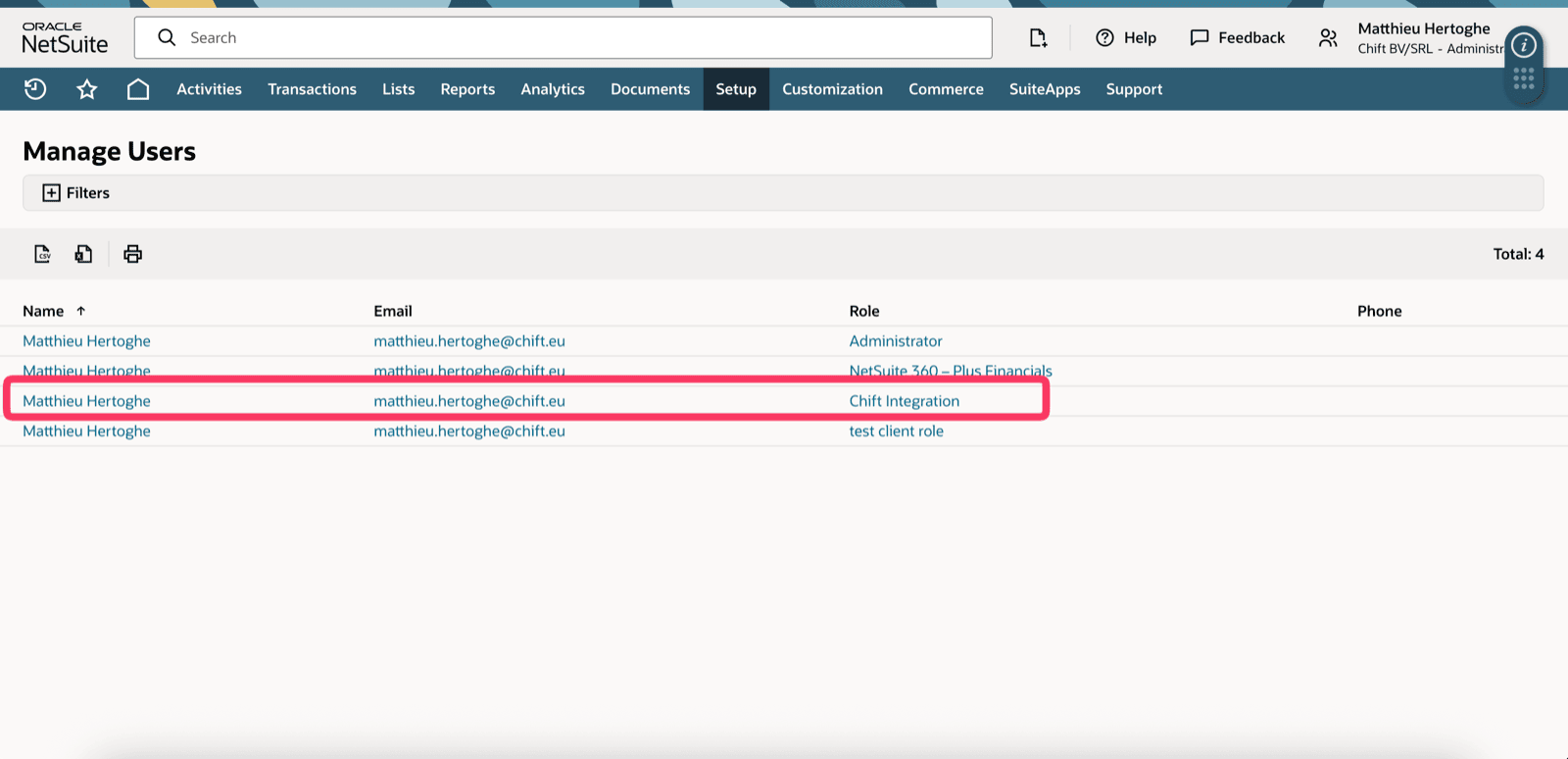
Chift Integration is (geen Administrator, geen andere rol). Dit zorgt ervoor dat de verbinding tijdens gebruik minimale rechten houdt.

☑ 4. Banktransacties voorbereiden (alleen als je provider ze verstuurt)
Sla deze stap over als je softwareleverancier geen banktransacties naar NetSuite stuurt. Zodra de setup klaar is en je eerste afschriften binnenkomen, zie Banktransacties in Goed om te weten voor waar je ze vindt en hoe je ze matcht. Bankafschriften bereiken NetSuite op een van twee manieren. Je kiest dit niet zelf: het hangt alleen af van de vraag of de ZoneReconcile SuiteApp van Zone & Co op je account is geïnstalleerd. Om dit te controleren, kijk je of er een menu Transactions > Bank Reconciliation is: dat bestaat alleen als ZoneReconcile is geïnstalleerd. Banktransacties hebben de rolChift Integration nodig (of je eigen rol met dezelfde toegang). Chift Integration (Read Only) kan geen bankafschriften importeren.
- ZoneReconcile is geïnstalleerd
- ZoneReconcile is niet geïnstalleerd
Je bankafschriften worden naar ZoneReconcile geschreven, en ZoneReconcile matcht ze met je openstaande facturen en inkoopfacturen.Controleer eerst de versie van de integratiebundle. Bankafschriften met ZoneReconcile vereisen versie 1.2 of later van de bundle uit Setup-stap 2. Controleer de versie in Customization > SuiteBundler > List of Installed Bundles. Is die ouder, open de bundle dan en klik op Update: hij werkt zichzelf nooit bij. Als je dit overslaat, mislukt het versturen van bankafschriften met de melding “Script extension version not valid.”Geef vervolgens de rol waarmee je verbinding maakt Full-toegang tot de twee bankrecordtypes van ZoneReconcile, Bank Statement en Bank Statement Transaction, en tot Lists > Perform Search. Doe dit vóór je verbinding maakt: zonder deze toegang kan de verbinding ZoneReconcile niet zien en mislukt ze met “Bank Statement Parsers is not installed.” Als je dit later verleent, test de verbinding dan opnieuw.Daarna, in ZoneReconcile, voor elke bankrekening die afschriften zal ontvangen:
- Maak de Bank Account Configuration aan, onder Setup > Bank Reconciliation Setup > Bank Account Configurations (Setup > ZoneReconcile Setup > Bank Account Configuration in oudere versies). Vul de catch-all GL-rekening, het veld met de naam van de tegenpartij en de standaard crediteuren- en debiteurenrekeningen in. ZoneReconcile matcht alleen afschriften van een bankrekening die er een heeft.
- Stel de Matching Preferences in, voor debet en voor credit. Bijvoorbeeld Match Open Credits on Exact match of amount om klantbetalingen op bedrag te matchen.
- Stel de Processing Preferences in.
⚡️ Verbinding
Start in Chift de NetSuite-verbinding en volg de stappen. Stap 1: Kies een naam voor je verbinding.

https://1234567.app.netsuite.com → Account ID is 1234567. Vervang voor sandbox-accounts het streepje in de URL (sb-) door een liggend streepje (sb_), bijv. sb-12345 voer je in als sb_12345. (NetSuite-documentatie)
Stap 3: Klik op Authorize. Voer wanneer gevraagd je inloggegevens in (gekoppeld aan de app) om je NetSuite-account te verbinden.

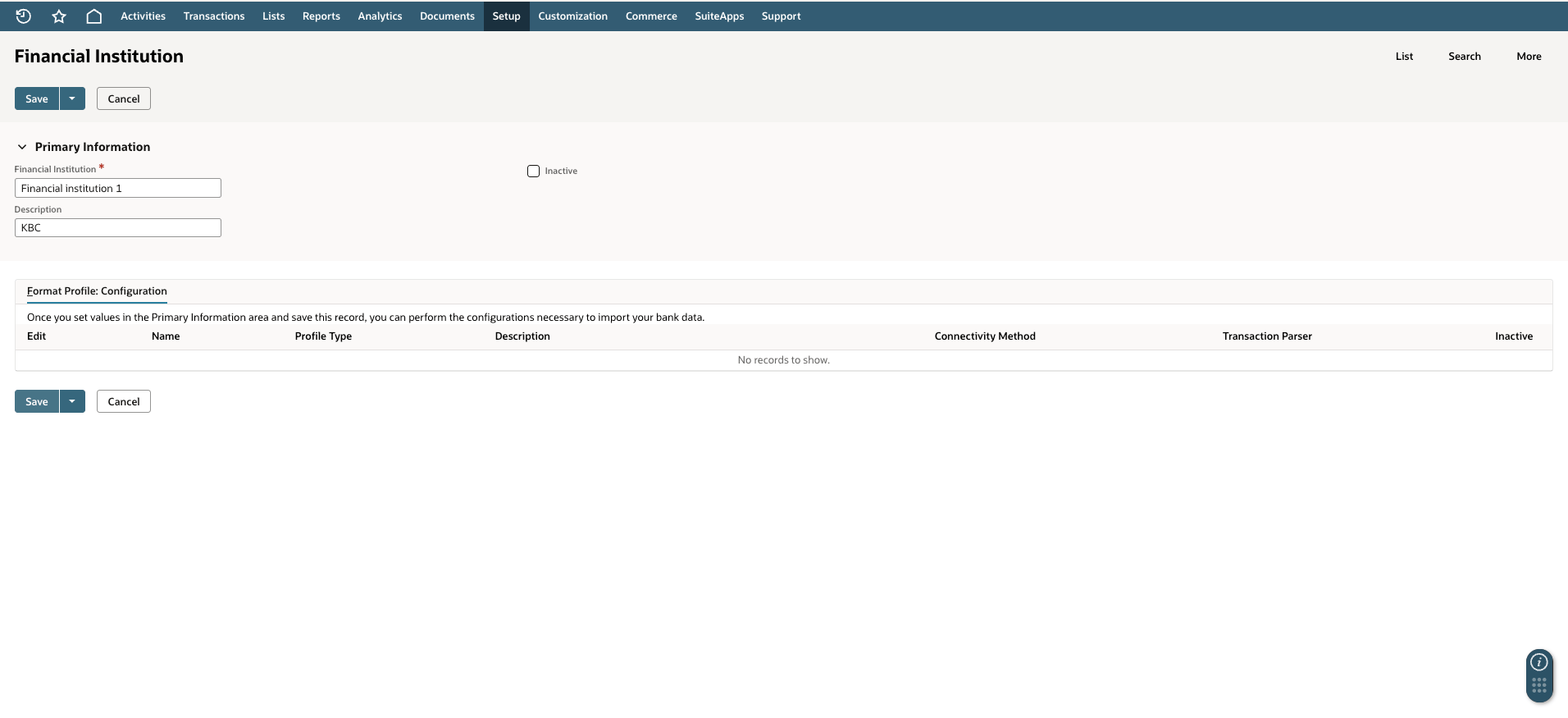
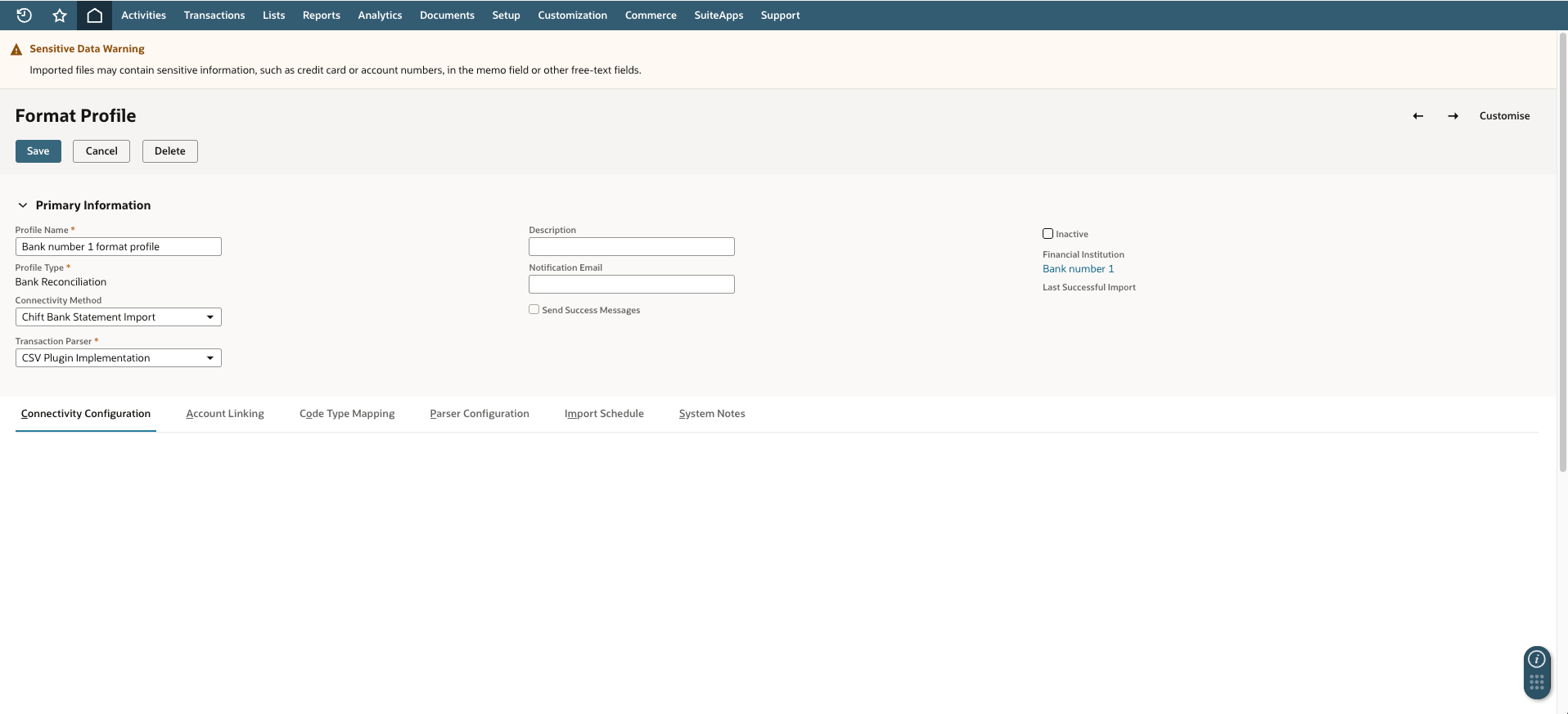
- ZoneReconcile is niet geïnstalleerd: kies de Financial Institution die je in Setup-stap 4 hebt aangemaakt. Alleen die met een format profile zoals daar beschreven worden getoond.
- ZoneReconcile is geïnstalleerd: de lijst is leeg. Laat het veld zoals het is.
ℹ Goed om te weten
Rollen & machtigingen. De bundle levert twee rollen:Chift Integration (lezen + schrijven) en Chift Integration (Read Only). Je kunt ook verbinding maken met je eigen NetSuite-rol, afgestemd op je behoeften; neem in dat geval contact op met de softwareleverancier van waaruit je deze verbinding start, om te weten welke minimale set machtigingen nodig is voor de scope van je integratie met NetSuite.
🚨 Op machine-to-machine-authenticatie blijven (geen maandelijkse herverbindingen).
Met welke rol je ook verbinding maakt (meegeleverd of je eigen), die heeft de machtiging Manage own OAuth 2.0 Client Credentials certificates nodig (onder Setup in de machtigingenlijst van de rol) om de verbinding te laten overschakelen naar certificaatgebaseerde authenticatie en te stoppen met elke ~30 dagen opnieuw verbinden. De meegeleverde Chift Integration-rollen hebben deze al. Als je je eigen rol gebruikt, voeg hem dan handmatig toe:

Client Credentials (Machine To Machine) Grant aangevinkt nodig op het NetSuite-integratierecord zelf (hetzelfde scherm als de scope-vinkjes REST Web Services en RESTlets). Dit geldt alleen als je je eigen integratierecord gebruikt in plaats van de Chift-bundle.
Zonder beide blijft de verbinding normaal werken, ze blijft dan enkel op de standaardflow en moet ongeveer één keer per maand opnieuw worden geautoriseerd.
OneWorld-accounts (meerdere subsidiaries).
De rol Chift Integration wordt geleverd met Subsidiary Restrictions = All zodat de connector elke subsidiary kan zien. Als dit wordt gewijzigd naar User Subsidiary, of als de voorkeur Include Sub-Subsidiaries van de gebruiker uitstaat (Home > Set Preferences > Restrict View), verschijnen onderliggende subsidiaries niet in Chift. Log opnieuw in na het wijzigen van een van beide.
Map voor bijlagen.
De bundle levert een File Cabinet-map Chift Attachments als standaarddoel voor opgeslagen bijlagen. Je kunt Chift in de instellingen na de verbinding naar een andere map laten wijzen. Hernoem de meegeleverde map niet: Chift herkent die op de exacte naam Chift Attachments.
Banktransacties.
Banktransacties vereisen alleen de setup van Setup-stap 4. Bijlagen en alle standaard boekhoudfuncties zijn hier niet van afhankelijk. Je softwareleverancier stuurt de bankafschriftregels; jij matcht ze in NetSuite of in ZoneReconcile.
Als ZoneReconcile is geïnstalleerd, verschijnen je afschriften in ZoneReconcile, onder Transactions > Bank Reconciliation. Ze worden niet vanzelf gematcht. Voor elk afschrift:
- Open het afschrift en klik op Run Match. ZoneReconcile vindt de overeenkomende facturen en inkoopfacturen met je Matching Preferences.
- Klik op Edit en daarna op Save. Dit is wat de betalingen aanmaakt: Run Match alleen boekt niets.
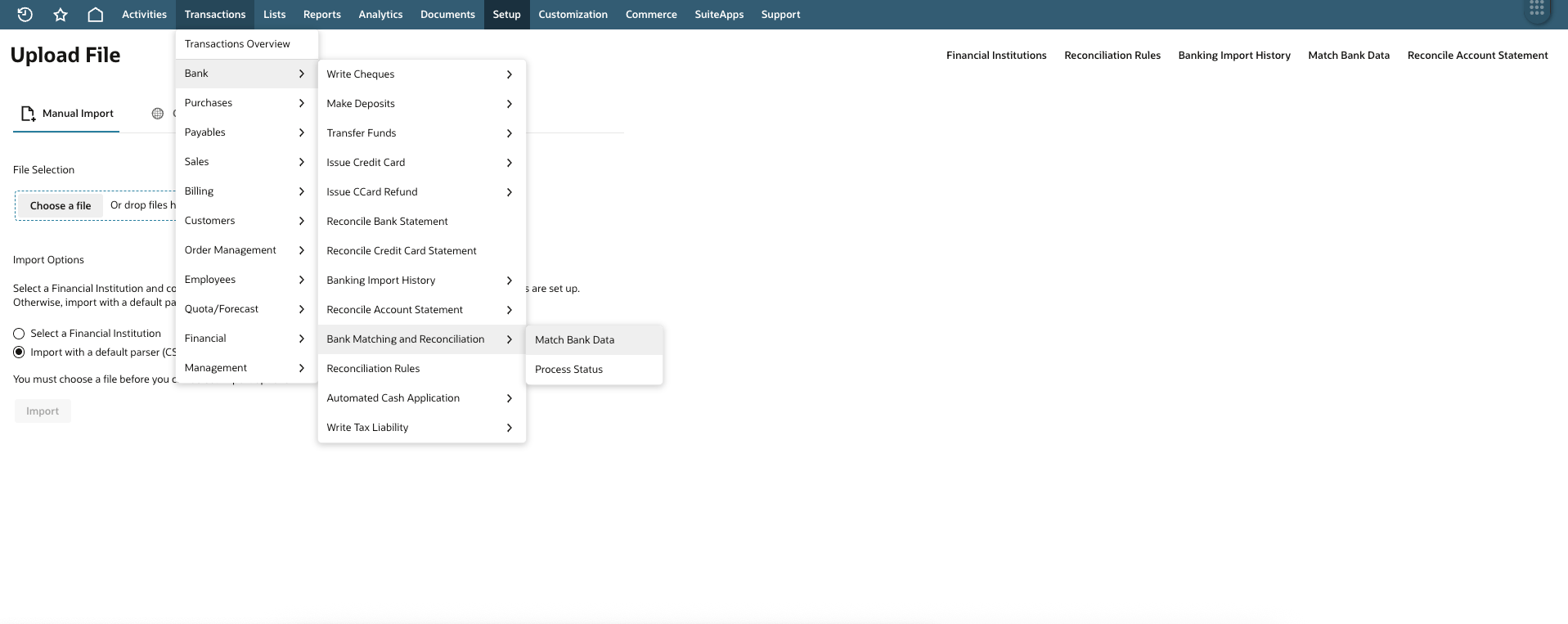
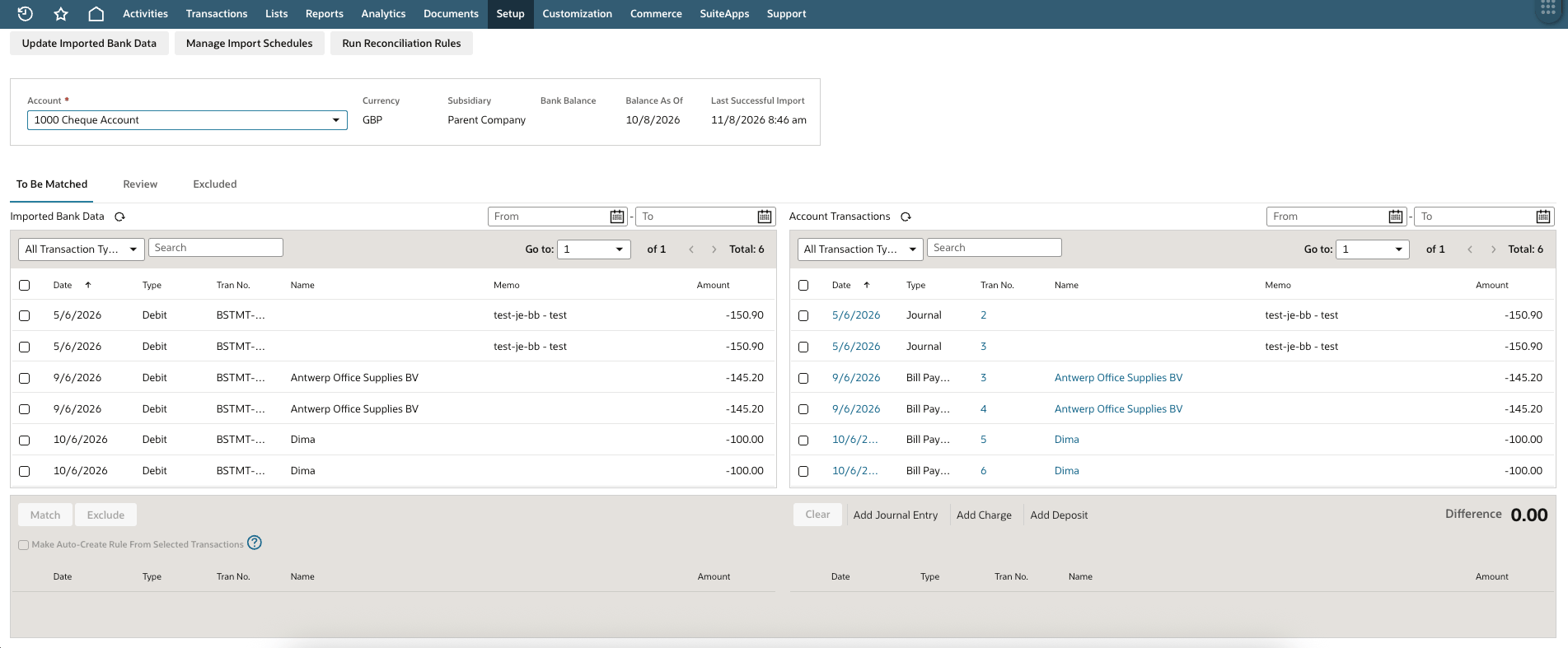
- Kies de bankrekening in Account. Een afschrift dat je provider verstuurt, staat in NetSuite, maar de regels ervan verschijnen pas na de volgende import. Het eerste verschijnt vanzelf binnen enkele minuten. Gebeurt dat niet, klik dan op Update Imported Bank Data. Latere afschriften komen met het importschema (Setup-stap 4, h), of eerder met Update Imported Bank Data. NetSuite staat één import per 60 minuten per Financial Institution toe, voor al haar bankrekeningen samen.
-
In het tabblad To Be Matched staan de afschriftregels onder Imported Bank Data, en je NetSuite-transacties onder Account Transactions. Selecteer aan elke kant een regel en klik op Match. Als er geen transactie past, selecteer dan alleen de afschriftregel en gebruik Add Journal Entry, Add Charge of Add Deposit. Gebruik Exclude voor een regel die je niet wilt matchen.
-
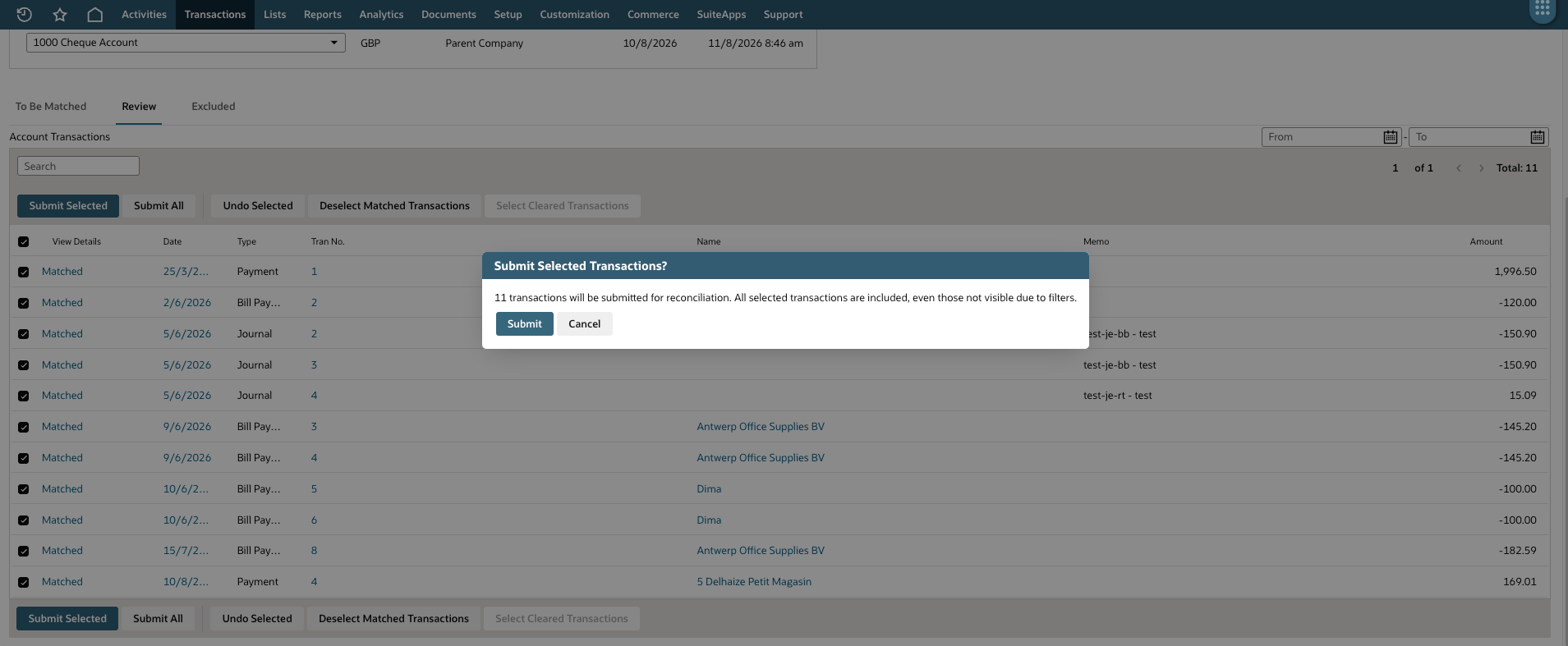
Controleer in het tabblad Review de gematchte regels en klik op Submit Selected of Submit All. De matches worden pas vastgelegd wanneer je indient. Tot dan stuurt Undo Selected een regel terug naar To Be Matched.